소개:
프리랜서로서 송장 관리는 시간이 많이 소요되는 작업일 수 있습니다. Notion 송장 템플릿을 사용하면 전문적인 송장을 쉽게 만들고, 관리하고, 보낼 수 있습니다. 이 템플릿을 사용하는 자세한 단계를 소개합니다.
단계별 가이드
1. Notion 워크스페이스에 템플릿 복제
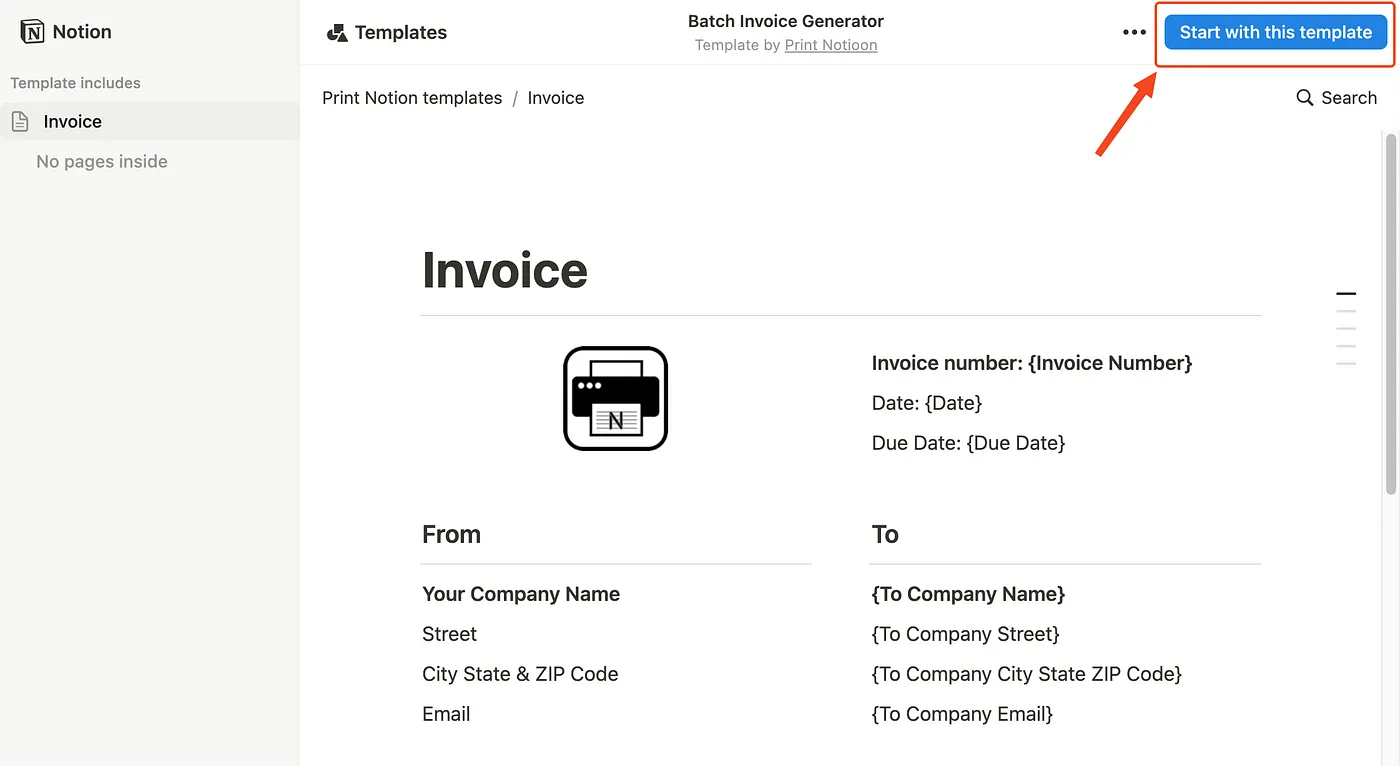
송장 페이지 템플릿 복제
[송장 페이지 템플릿](https://believed-lantana-7ac.notion.site/Print-Notion-templates-1310dc95b83380dbb1b9d2a23e526987)에 접속하여 Notion 워크스페이스에 복제하세요.
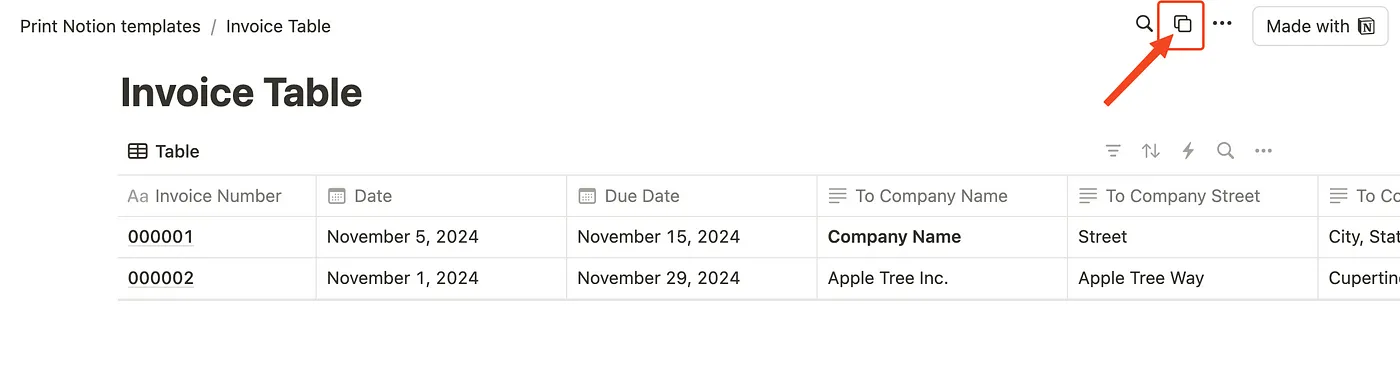
송장 테이블 템플릿 복제
[송장 테이블 템플릿](https://believed-lantana-7ac.notion.site/1310dc95b83380d69cc8e6aa3cf3b975?v=1d363ef16e344773a0d2b1fcdef4ab31)에 접속하여 Notion 워크스페이스에 복제하세요.
2. 데이터 준비
먼저, 송장 테이블에 송장 정보를 입력하세요. 필요한 정보는 다음과 같습니다:
- 고객 회사명
- 연락처 정보
- 항목 설명
- 금액 상세
- 송장 날짜
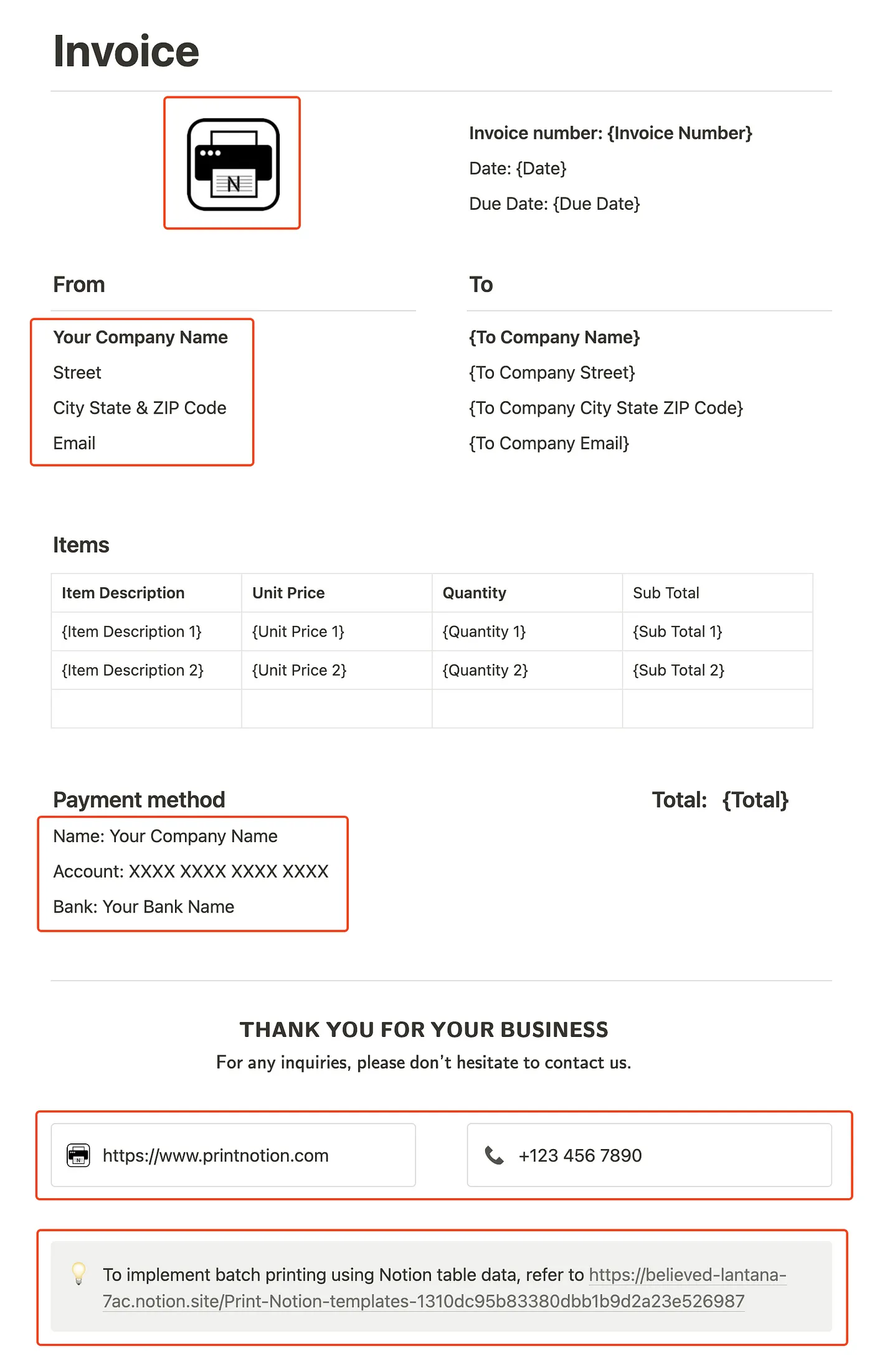
3. Notion 페이지 템플릿의 로고와 연락처 정보를 자신의 정보로 업데이트
4. 필드 매핑
템플릿에 필요한 만큼 필드(플레이스홀더)를 추가할 수 있지만, 테이블 열이 템플릿의 플레이스홀더에 올바르게 매핑되었는지 확인해야 합니다. 이를 통해 송장의 모든 정보가 정확하게 입력됩니다.
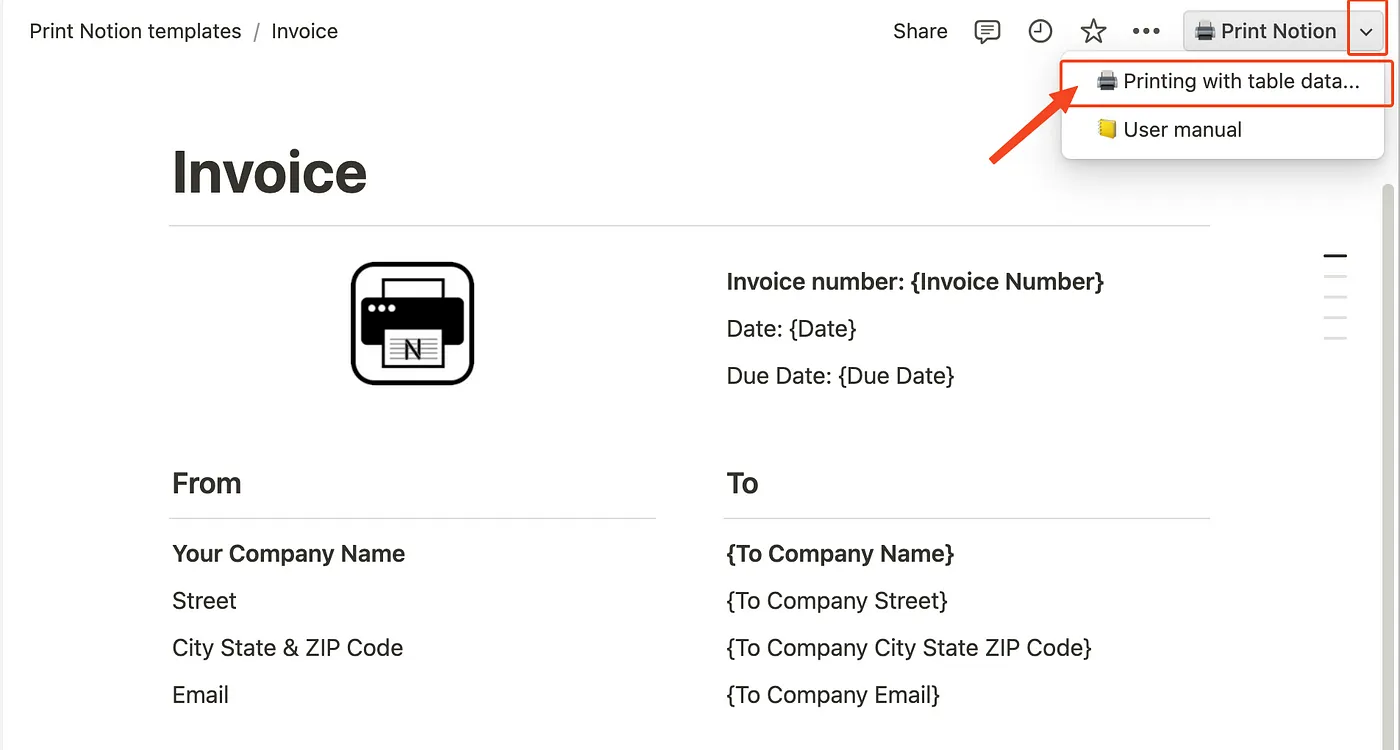
5. Print Notion 도구 설치
Print Notion은 Chrome 및 Edge 브라우저를 지원하는 브라우저 플러그인으로, Notion 테이블 데이터를 사용하여 Notion 페이지 템플릿을 자동으로 채우고 문서를 일괄 인쇄하거나 PDF로 내보낼 수 있습니다.
Print Notion 다운로드
📚 테이블 데이터로 템플릿을 채우는 Print Notion 사용법 단계별 가이드를 확인하세요.
https://www.printnotion.com/PrintNotionUserManual.html
6. 송장 생성
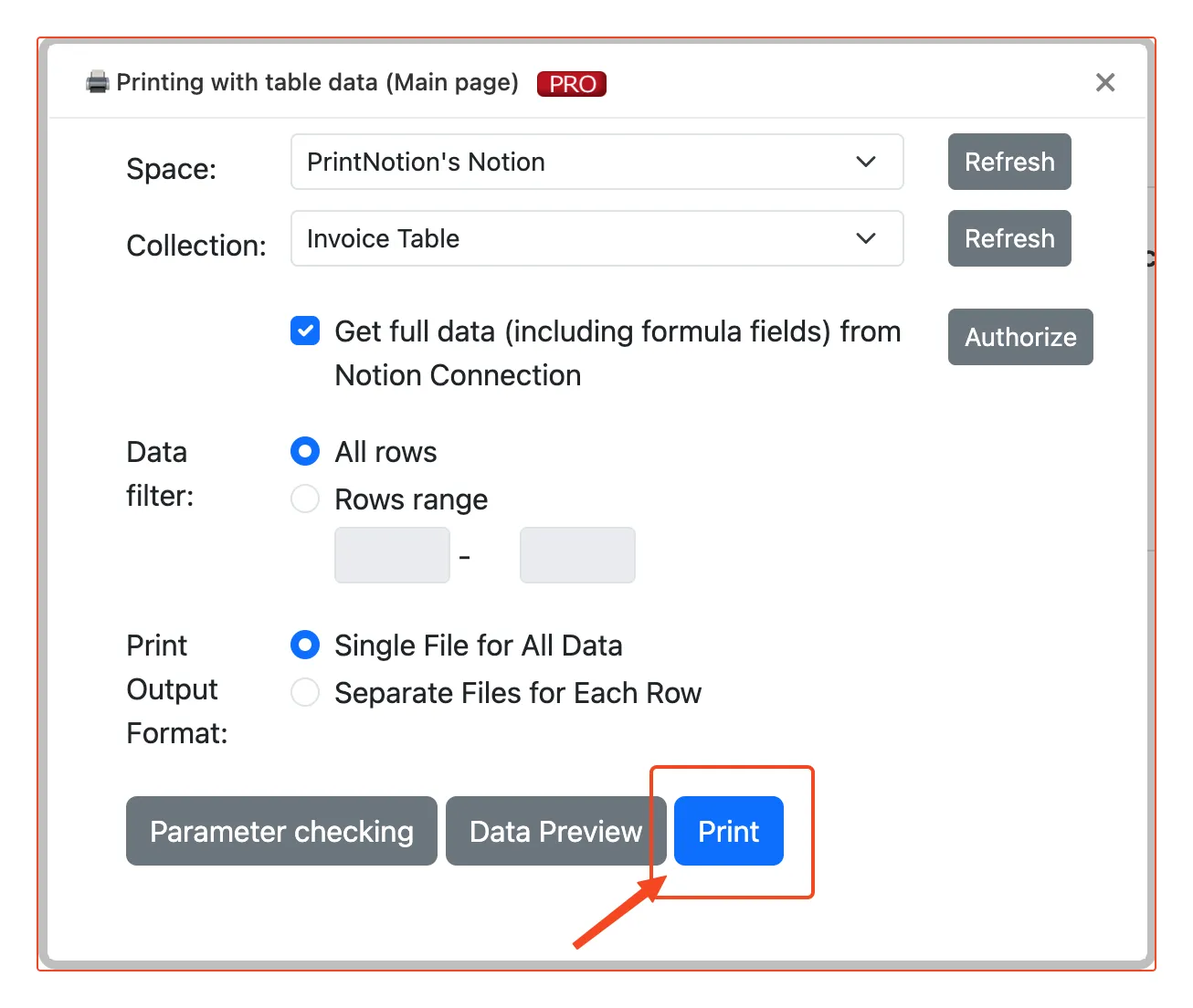
생성 버튼을 클릭하면 Print Notion이 자동으로 데이터를 템플릿에 채워 개인화된 송장을 만듭니다.
7. 검토 및 다운로드
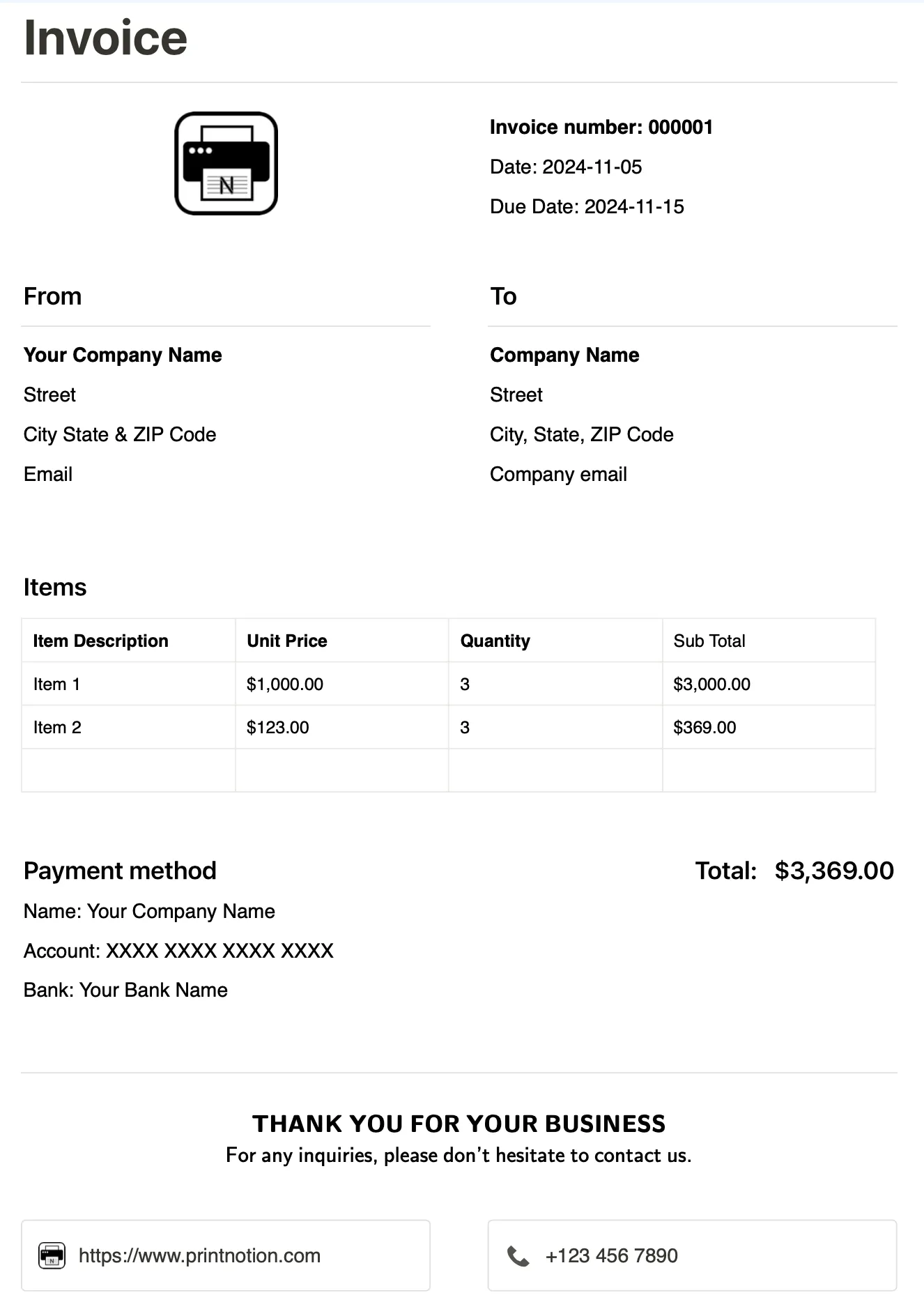
생성된 송장을 빠르게 검토하여 모든 정보가 올바른지 확인하세요. 그런 다음 송장을 다운로드하여 고객에게 보내세요.

8. 송장 발송
이메일로 고객에게 송장을 보내거나 전자 서명 플랫폼을 사용하여 서명하고 확인하세요.
장점
시간 절약: 송장 생성을 자동화하여 수동 입력과 오류를 줄입니다.
전문적인 외관: 일관된 템플릿을 사용하여 브랜드 이미지를 향상시킵니다.
효율적인 관리: 모든 송장을 중앙에서 관리하여 쉬운 추적과 기록 보관을 실현합니다.
결론
Notion 송장 템플릿을 사용하면 프리랜서는 송장 관리의 효율성과 정확성을 크게 향상시킬 수 있습니다. 더 간소화된 재무 관리 경험을 위해 워크플로우에 통합해 보세요. 이 가이드가 Notion 송장 템플릿을 최대한 활용하는 데 도움이 되길 바랍니다! 질문이 있거나 추가 도움이 필요하시면 편하게 연락해 주세요.