Introduzione:
Come freelancer, gestire le fatture può essere un compito che richiede molto tempo. Con il modello fattura Notion, puoi creare, gestire e inviare fatture professionali facilmente. Ecco i passaggi dettagliati su come utilizzare questo modello.
Guida passo a passo
1. Duplicare i modelli nel tuo workspace Notion
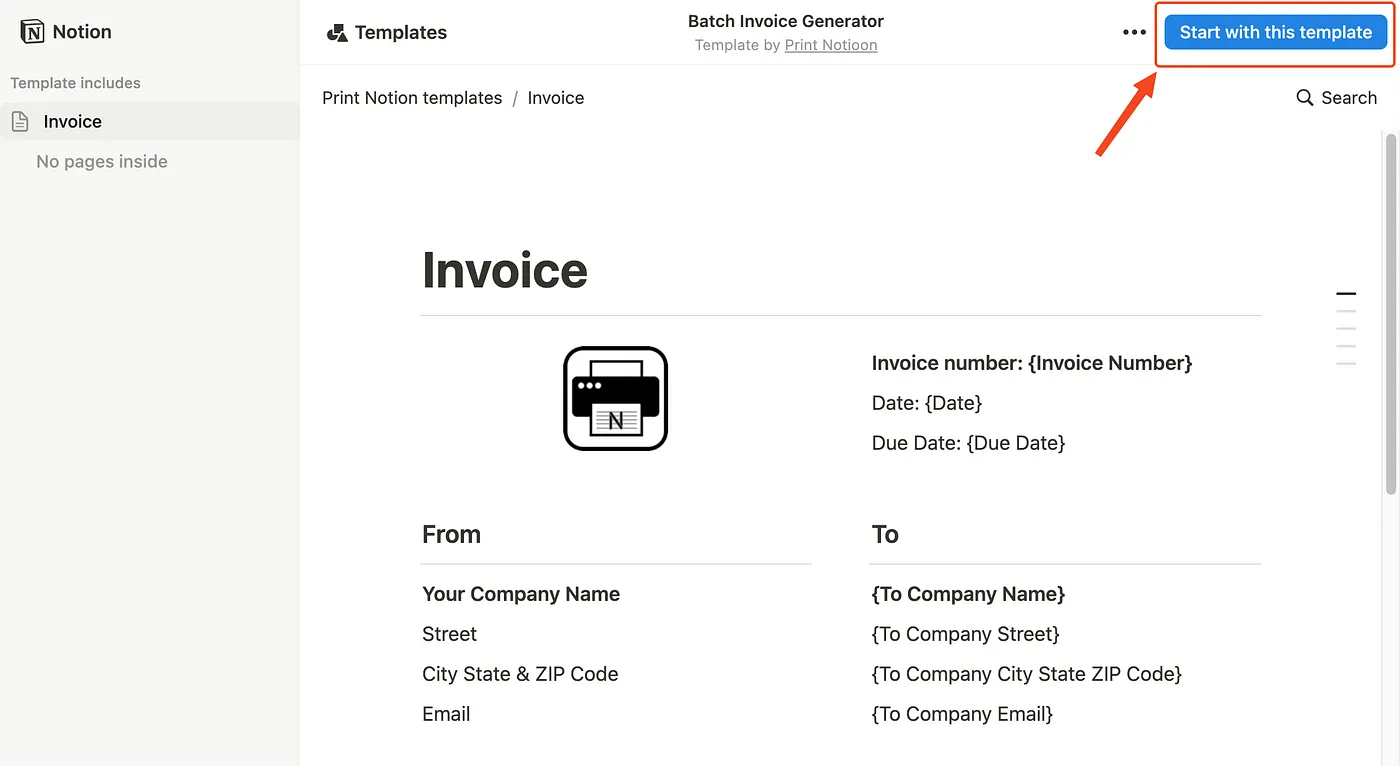
Duplicare il modello di pagina fattura
Accedi al [Modello di pagina fattura](https://believed-lantana-7ac.notion.site/Print-Notion-templates-1310dc95b83380dbb1b9d2a23e526987) e duplicalo nel tuo workspace Notion.
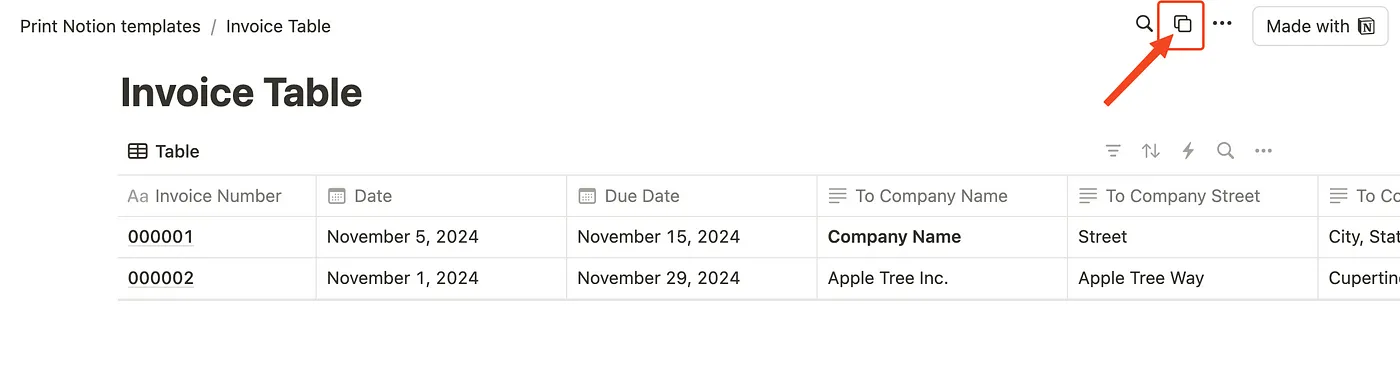
Duplicare il modello di tabella fatture
Accedi al [Modello di tabella fatture](https://believed-lantana-7ac.notion.site/1310dc95b83380d69cc8e6aa3cf3b975?v=1d363ef16e344773a0d2b1fcdef4ab31) e duplicalo nel tuo workspace Notion.
2. Preparare i tuoi dati
Prima di tutto, compila le informazioni della fattura nella tabella fatture. Le informazioni necessarie includono:
- Nome dell'azienda cliente
- Informazioni di contatto
- Descrizioni degli articoli
- Dettagli degli importi
- Data fattura
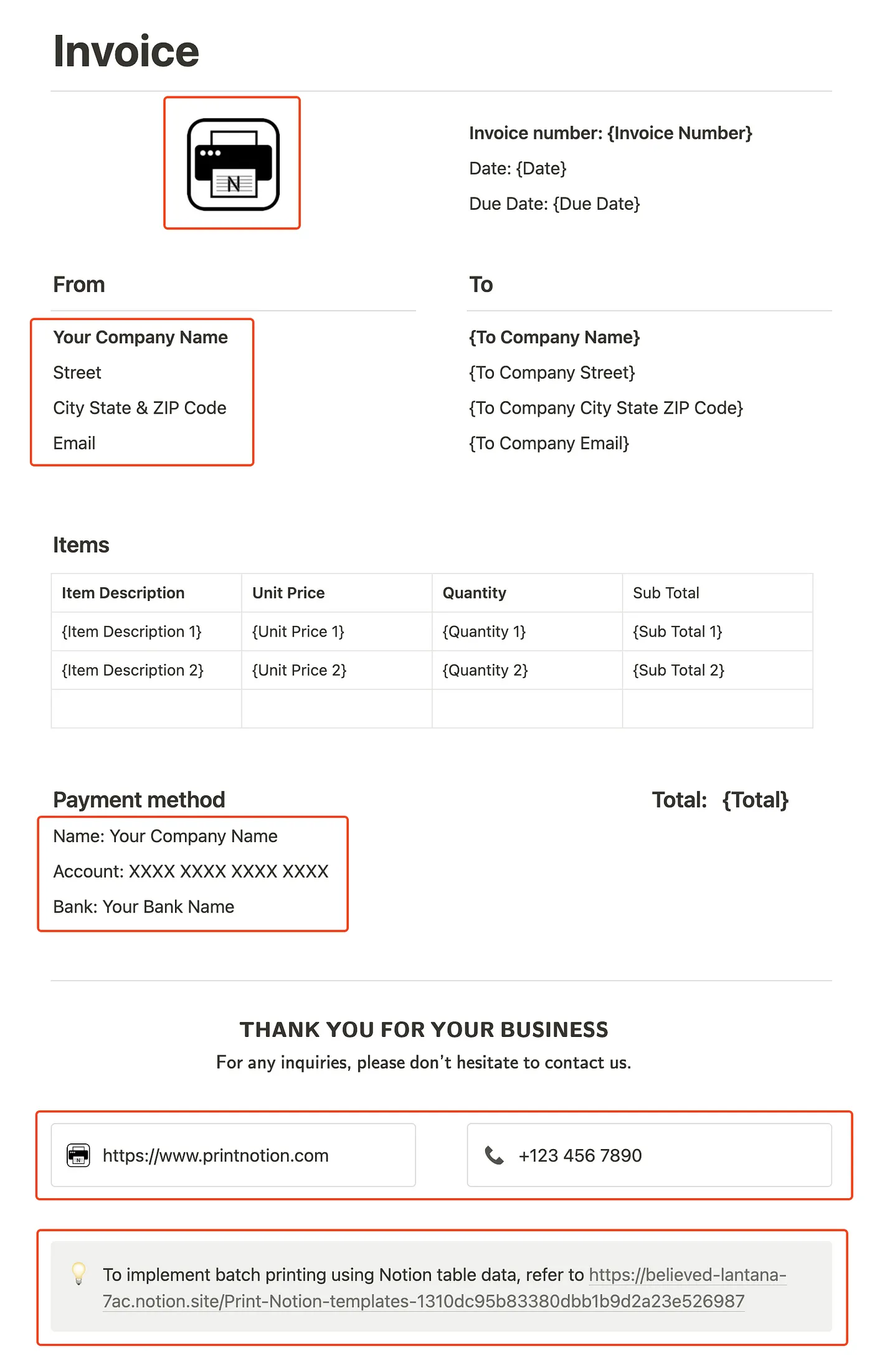
3. Aggiornare il logo e le informazioni di contatto nel modello di pagina Notion con le proprie informazioni.
4. Mappare i campi
Puoi aggiungere quanti campi (segnaposto) necessari nel modello, ma assicurati che le colonne della tabella corrispondano correttamente ai segnaposto nel modello. Questo garantisce che tutte le informazioni siano compilate accuratamente nella fattura.
5. Installazione dello strumento Print Notion
Print Notion è un plugin per browser compatibile con Chrome e Edge. Può utilizzare i dati delle tabelle Notion per compilare automaticamente il modello di pagina Notion, stampare in batch o esportare documenti PDF.
Scarica Print Notion
📚 Consulta la nostra guida passo a passo sull'uso di Print Notion per compilare modelli con i dati delle tue tabelle.
https://www.printnotion.com/PrintNotionUserManual.html
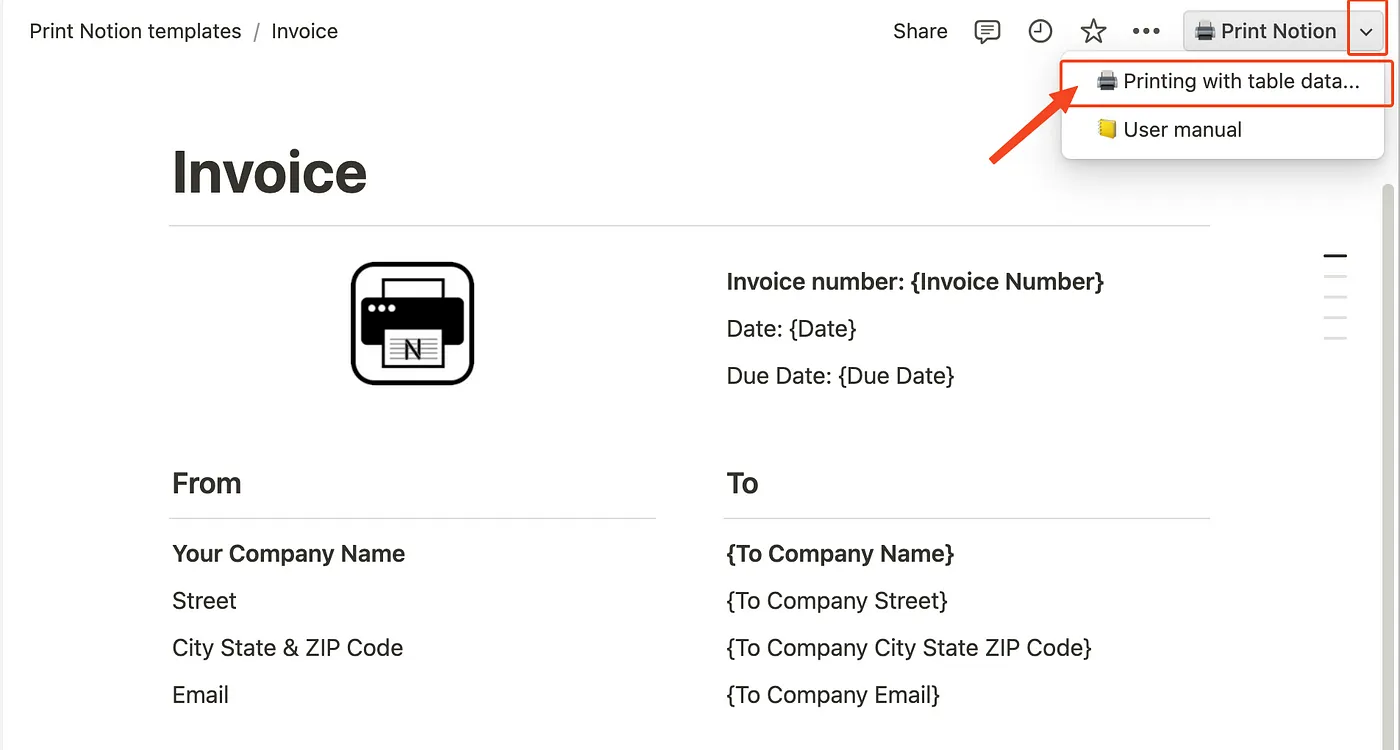
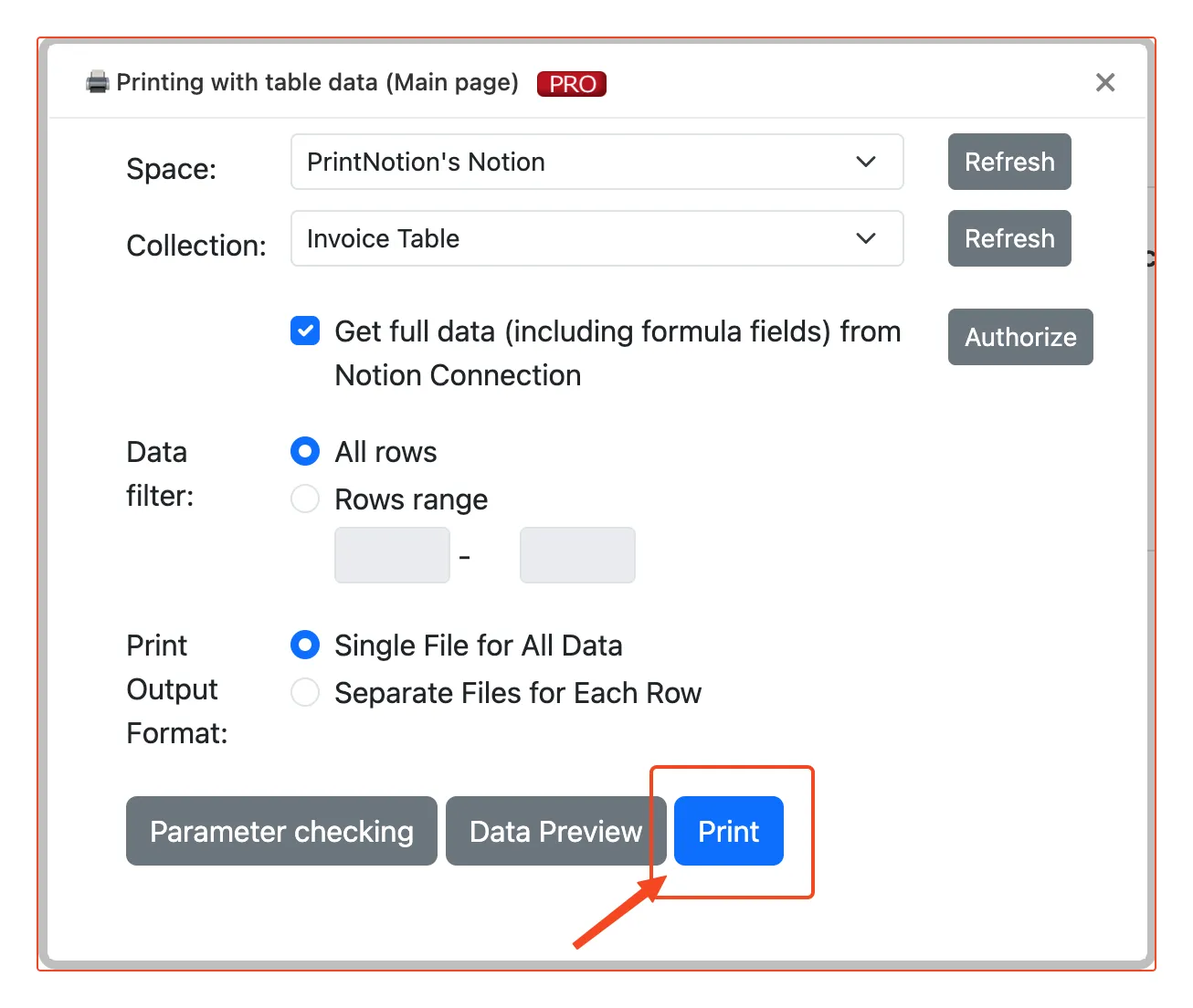
6. Generare la fattura
Clicca il pulsante di generazione, e Print Notion compilerà automaticamente i tuoi dati nel modello, creando una fattura personalizzata.
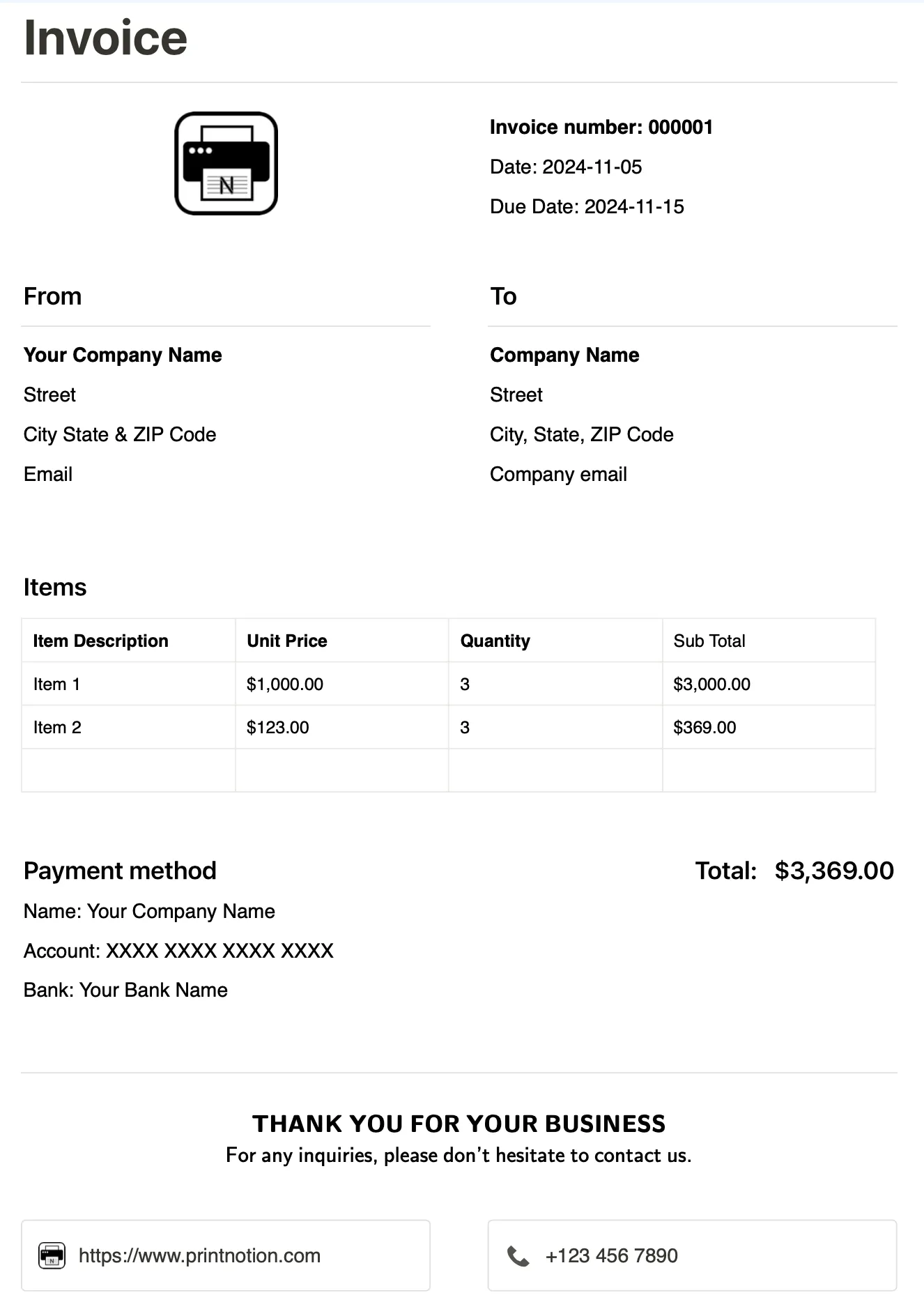
7. Verificare e scaricare
Verifica rapidamente la fattura generata per assicurarti che tutte le informazioni siano corrette. Poi scarica la fattura da inviare al tuo cliente.

8. Inviare la fattura
Invia la fattura al tuo cliente via email, o usa una piattaforma di firma elettronica per la firma e la conferma.
Vantaggi
Risparmio di tempo: Automatizza la generazione delle fatture per ridurre l'inserimento manuale e gli errori.
Aspetto professionale: Usa un modello coerente per migliorare l'immagine del tuo brand.
Gestione efficiente: Gestisci tutte le fatture centralmente per un facile monitoraggio e archiviazione.
Conclusione
Utilizzando il modello fattura Notion, i freelancer possono migliorare significativamente l'efficienza e la precisione della gestione delle fatture. Prova a integrarlo nel tuo flusso di lavoro per un'esperienza di gestione finanziaria più snella. Speriamo che questa guida ti aiuti a sfruttare al massimo il modello fattura Notion! Se hai domande o hai bisogno di ulteriore assistenza, non esitare a contattarci.