简介:
作为自由职业者,管理发票可能是一项耗时的任务。通过 Notion 发票模板,您可以轻松创建、管理和发送专业发票。以下是使用此模板的详细步骤。
分步指南
1. 将模板复制到您的 Notion 工作区
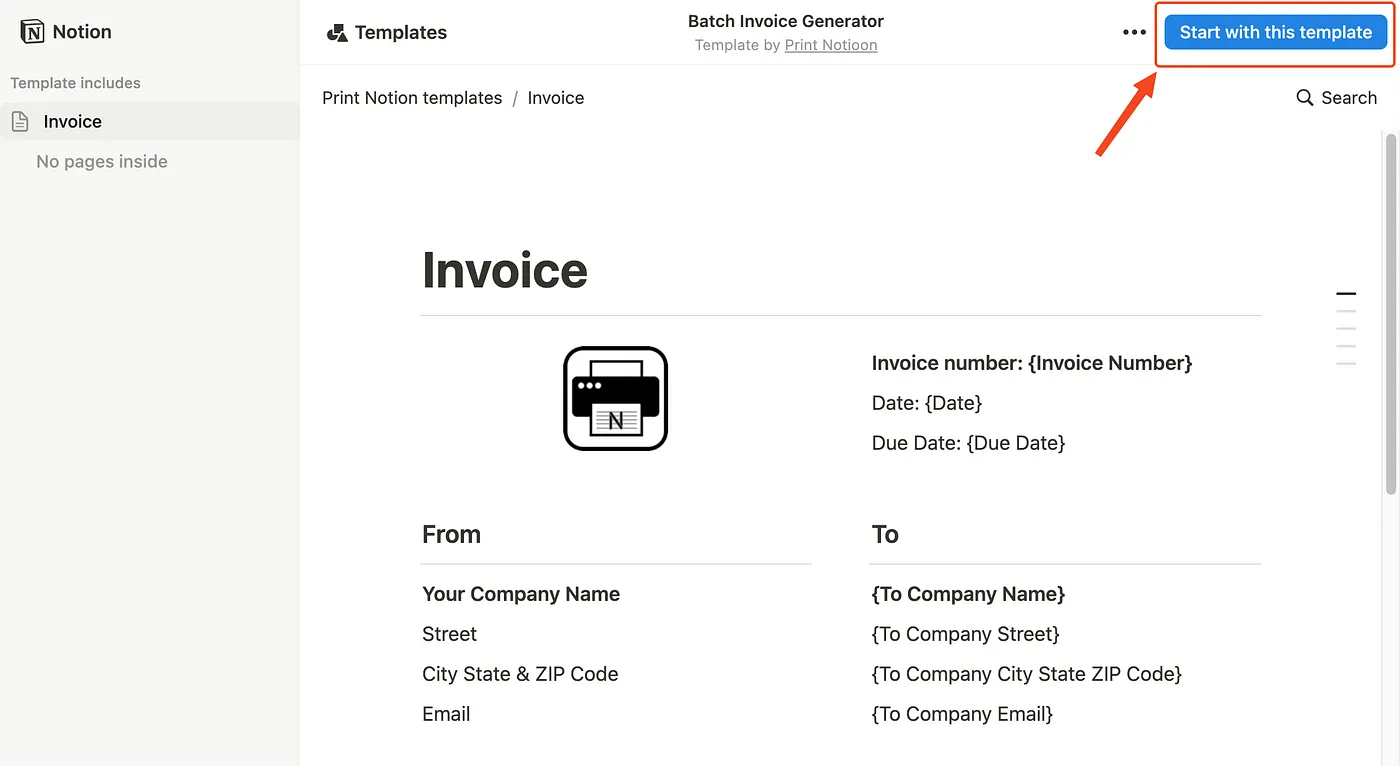
复制发票页面模板
访问[发票页面模板](https://believed-lantana-7ac.notion.site/Print-Notion-templates-1310dc95b83380dbb1b9d2a23e526987)并将其复制到您的 Notion 工作区。
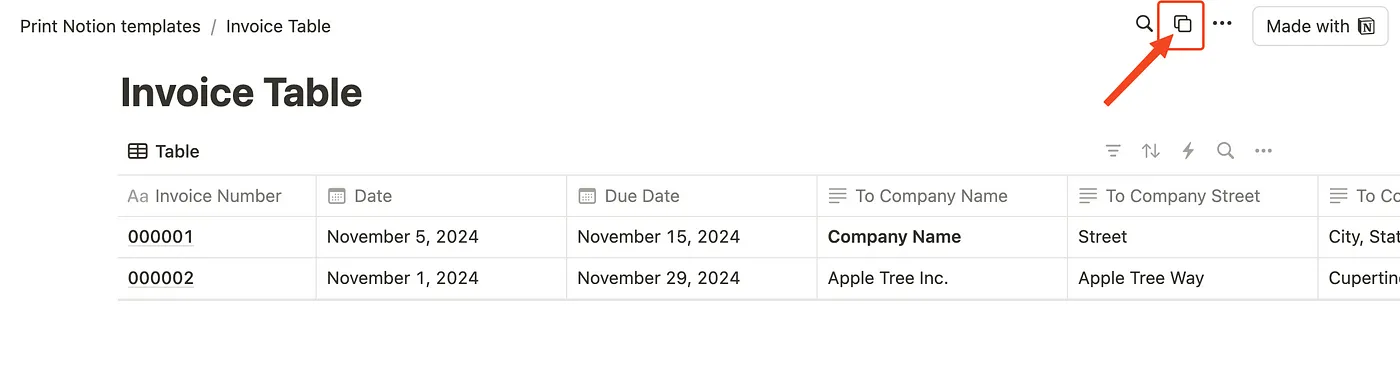
复制发票表格模板
访问[发票表格模板](https://believed-lantana-7ac.notion.site/1310dc95b83380d69cc8e6aa3cf3b975?v=1d363ef16e344773a0d2b1fcdef4ab31)并将其复制到您的 Notion 工作区。
2. 准备您的数据
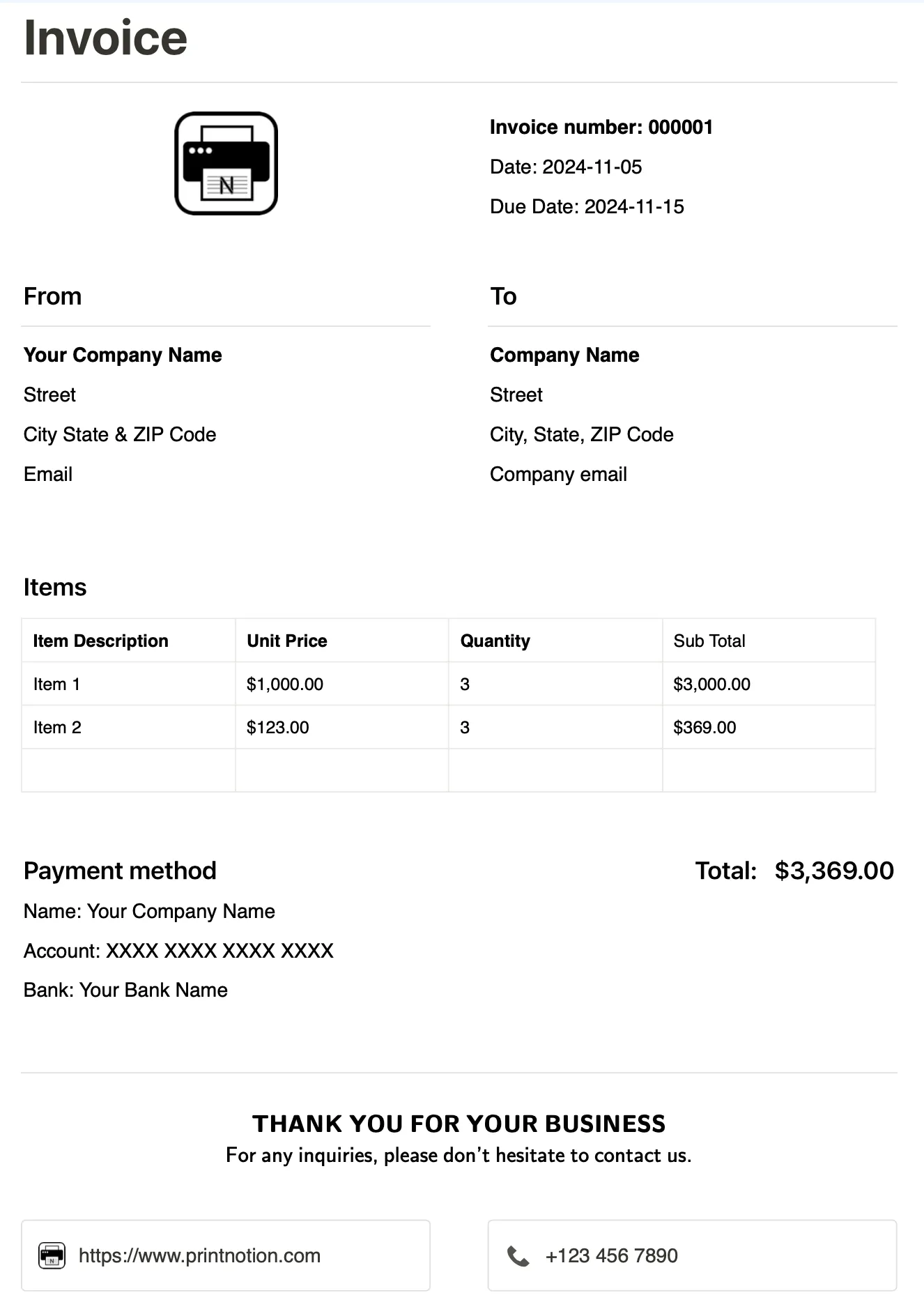
首先,将您的发票信息填入发票表格中,所需信息包括:
- 客户公司名称
- 联系方式
- 项目描述
- 金额明细
- 发票日期
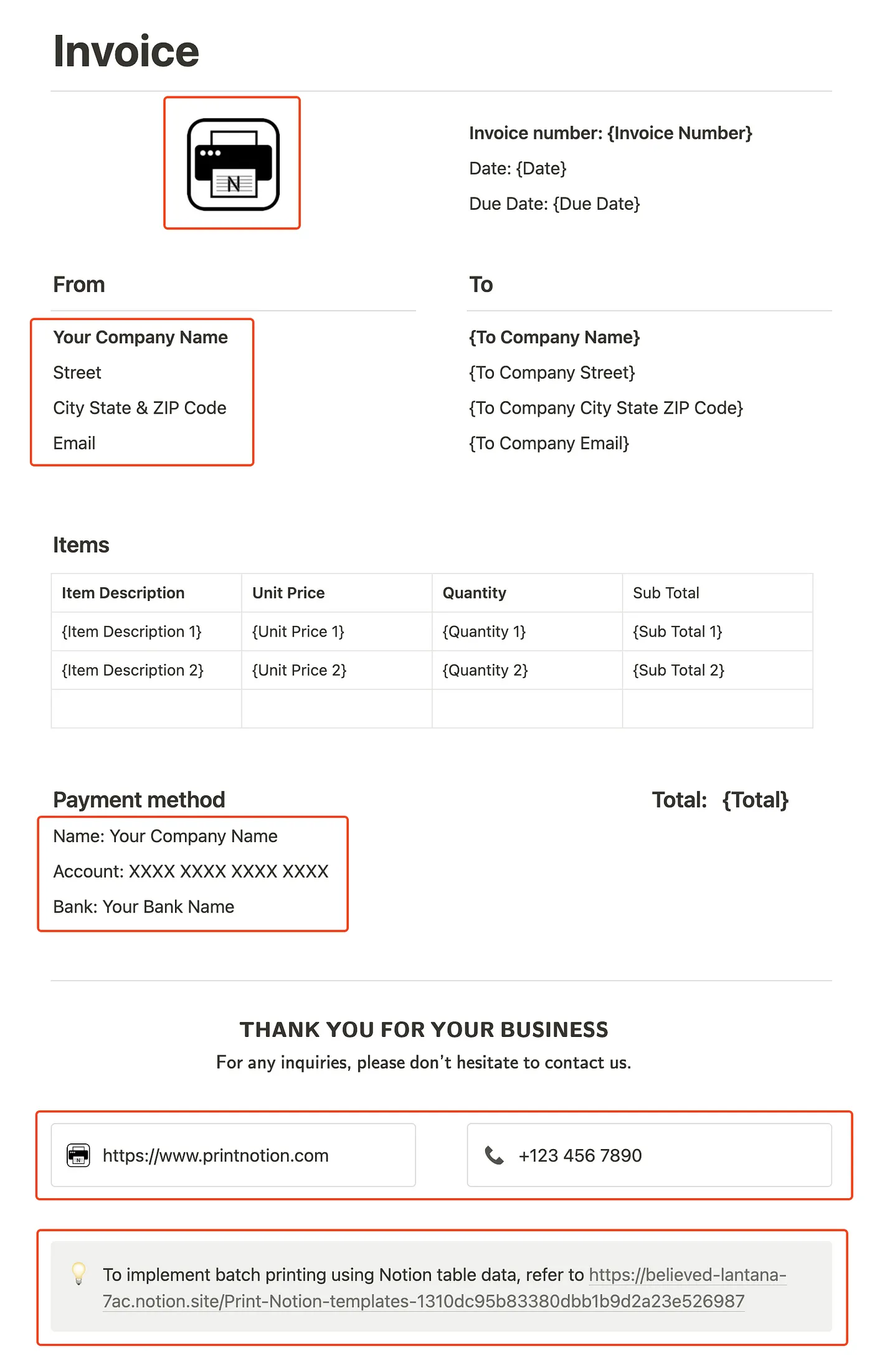
3. 用您自己的信息更新 Notion 页面模板中的 Logo 和联系方式。
4. 映射字段
您可以在模板中添加任意数量的字段(占位符),但需要确保表格列正确映射到模板中的占位符。这确保发票中的所有信息都能准确填入。
5. 安装 Print Notion 工具
Print Notion 是一款支持 Chrome 和 Edge 浏览器的浏览器插件,可以使用 Notion 表格数据自动填充 Notion 页面模板,批量打印或导出 PDF 文档。
下载 Print Notion
📚 查看我们关于使用 Print Notion 用表格数据填充模板的分步指南。
https://www.printnotion.com/PrintNotionUserManual.html
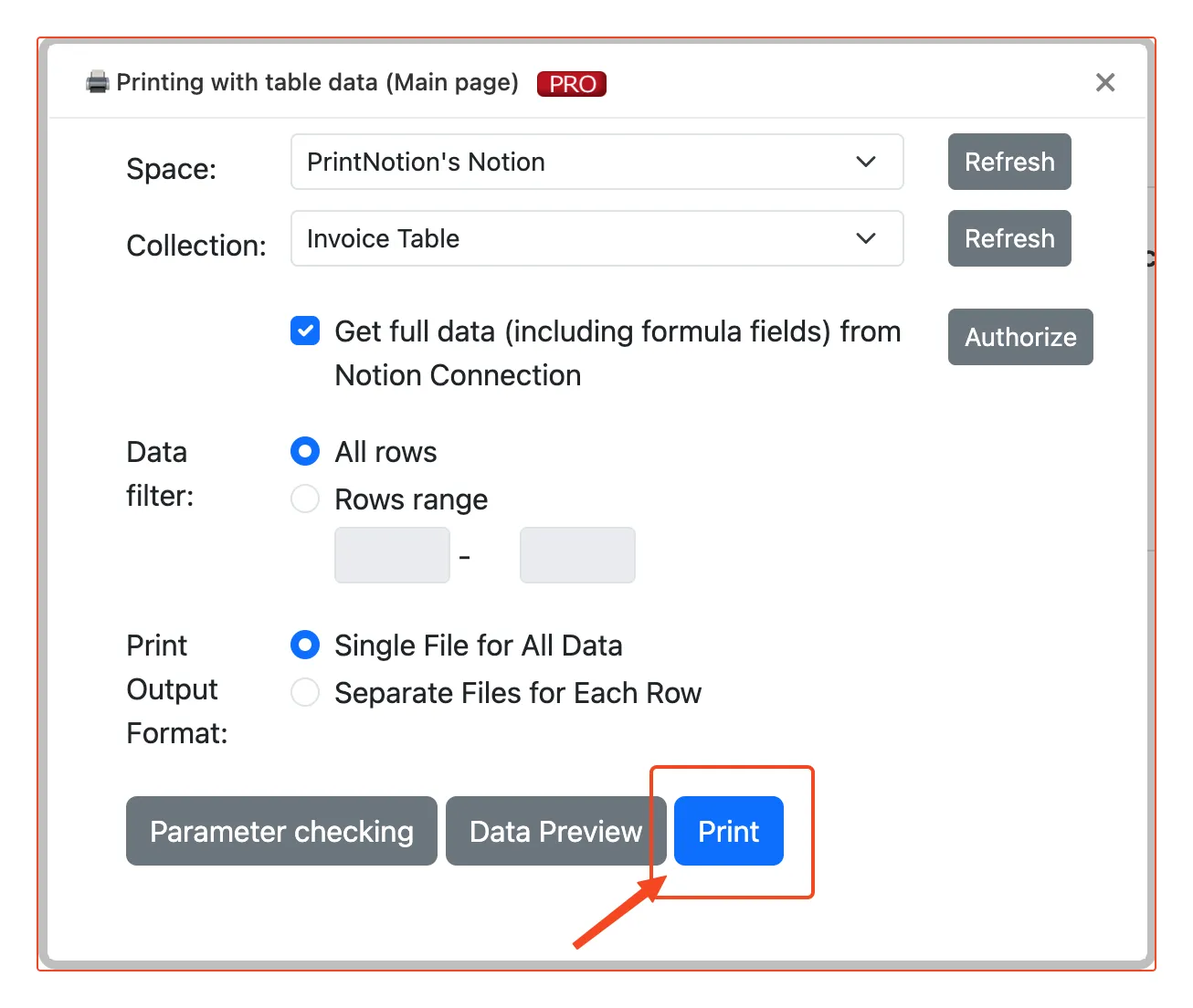
6. 生成发票
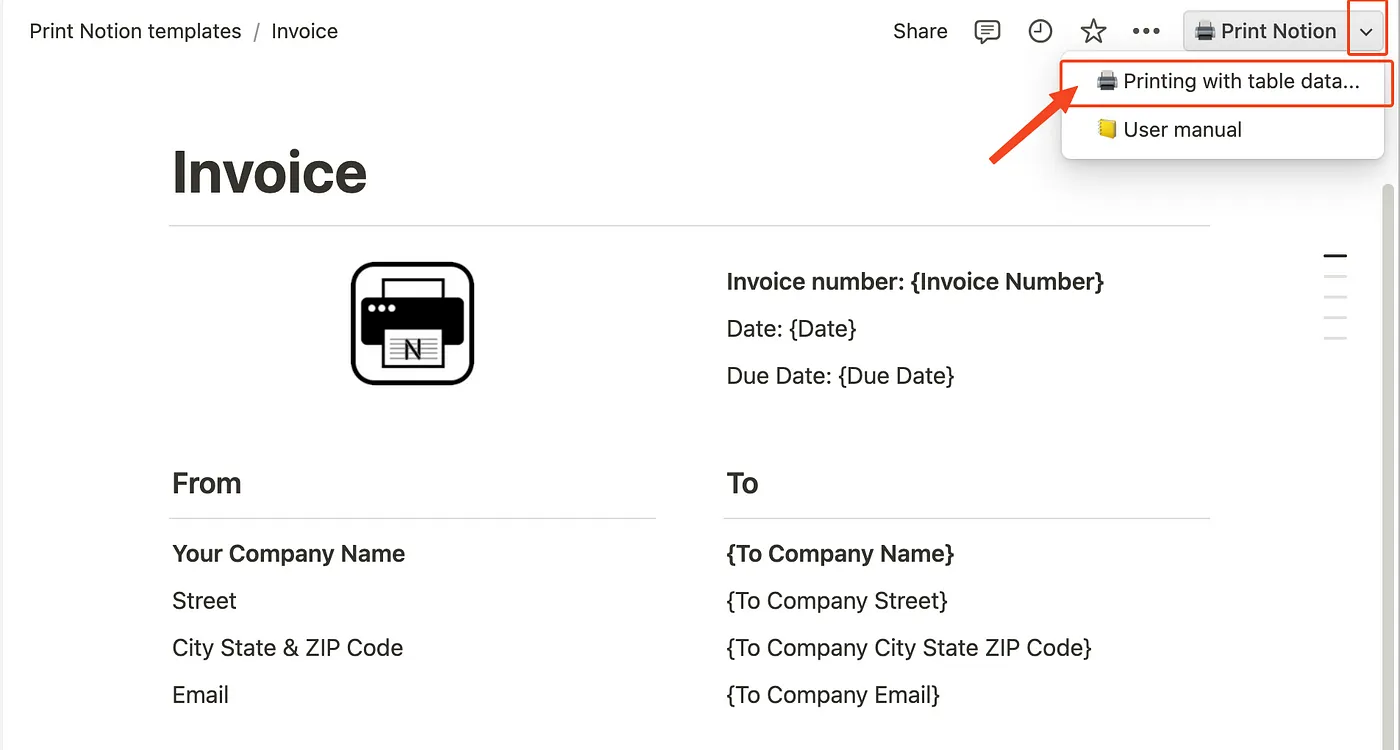
点击生成按钮,Print Notion 将自动将您的数据填入模板,创建个性化的发票。
7. 审核和下载
快速审核生成的发票,确保所有信息正确。然后下载发票发送给您的客户。

8. 发送发票
通过电子邮件将发票发送给客户,或使用电子签名平台进行签名和确认。
优势
节省时间: 自动化发票生成,减少手动输入和错误。
专业外观: 使用统一的模板提升品牌形象。
高效管理: 集中管理所有发票,方便追踪和记录。
总结
通过使用 Notion 发票模板,自由职业者可以显著提高发票管理的效率和准确性。尝试将其整合到您的工作流程中,获得更流畅的财务管理体验。 希望本指南能帮助您充分利用 Notion 发票模板!如有任何问题或需要更多帮助,请随时联系我们。