簡介:
身為自由工作者,管理發票可能是一項耗時的任務。透過 Notion 發票範本,您可以輕鬆建立、管理和傳送專業發票。以下是使用此範本的詳細步驟。
逐步指南
1. 將範本複製到您的 Notion 工作區
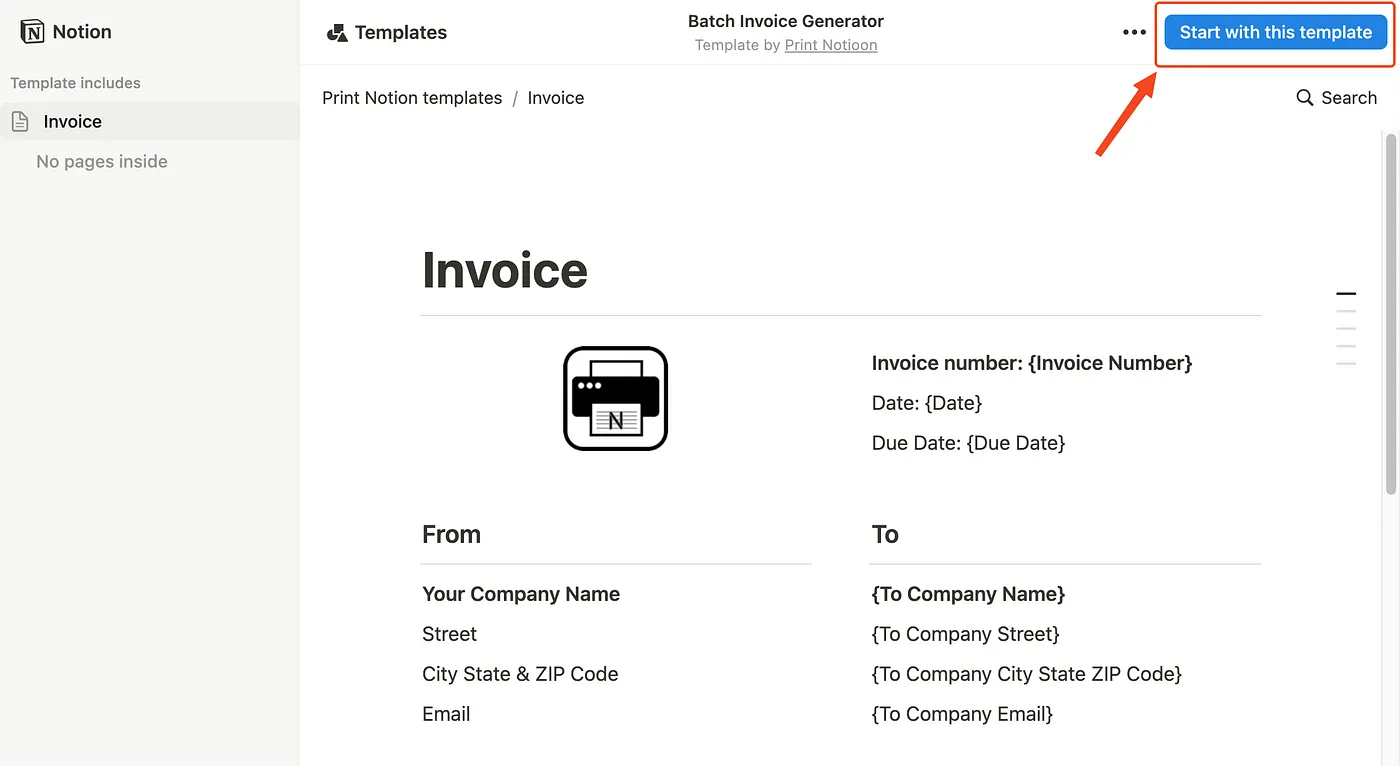
複製發票頁面範本
存取[發票頁面範本](https://believed-lantana-7ac.notion.site/Print-Notion-templates-1310dc95b83380dbb1b9d2a23e526987)並將其複製到您的 Notion 工作區。
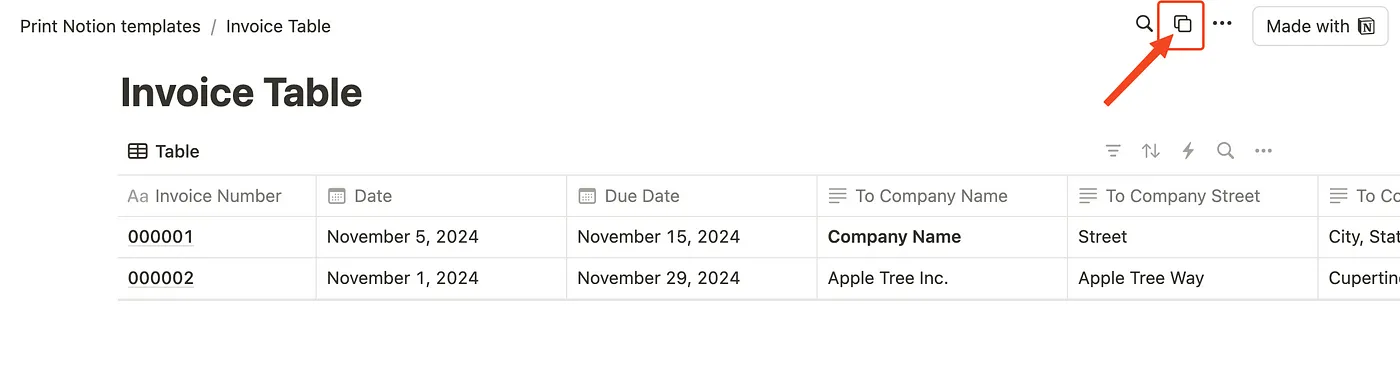
複製發票表格範本
存取[發票表格範本](https://believed-lantana-7ac.notion.site/1310dc95b83380d69cc8e6aa3cf3b975?v=1d363ef16e344773a0d2b1fcdef4ab31)並將其複製到您的 Notion 工作區。
2. 準備您的資料
首先,將您的發票資訊填入發票表格中,所需資訊包括:
- 客戶公司名稱
- 聯絡方式
- 項目描述
- 金額明細
- 發票日期
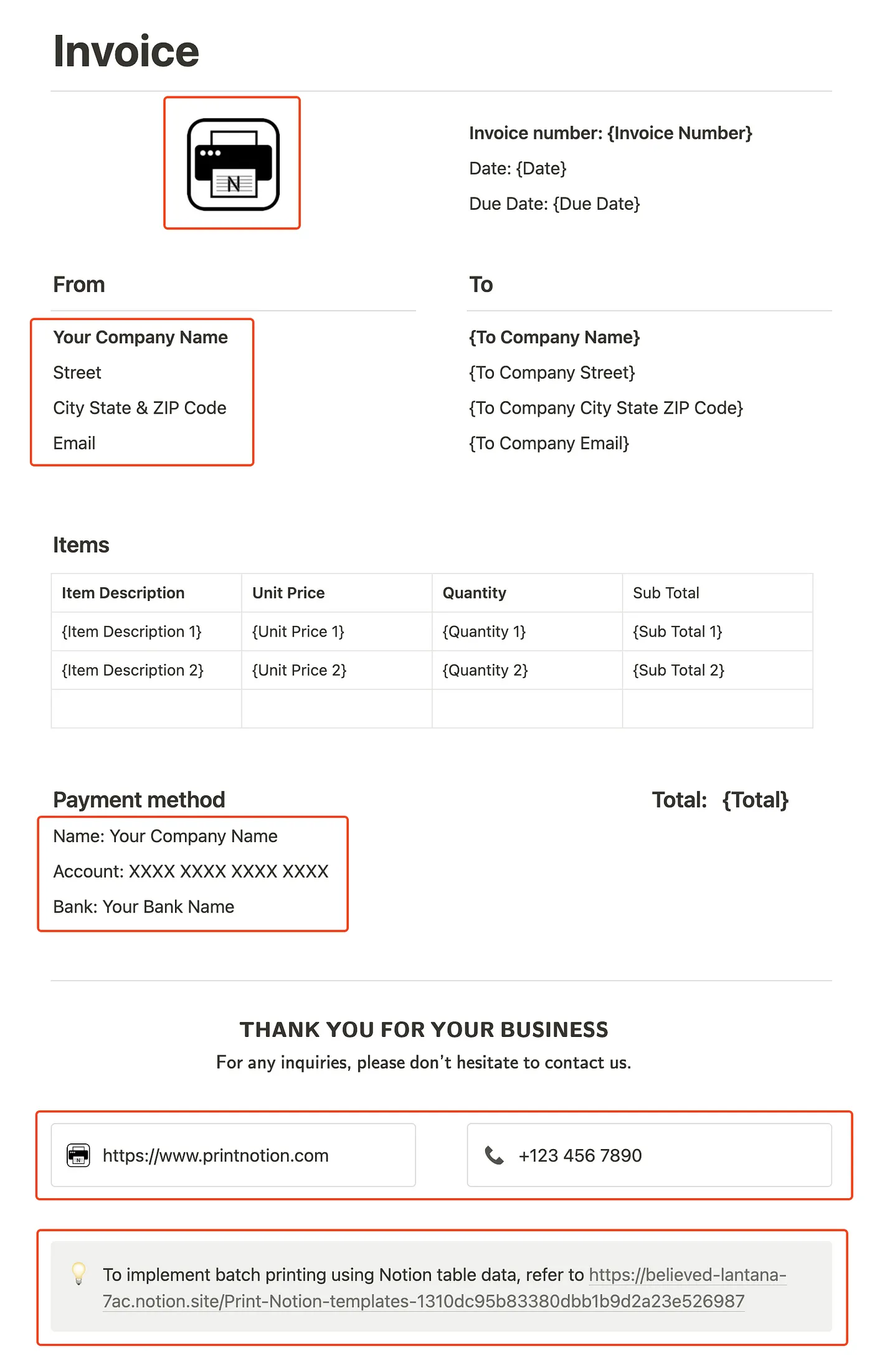
3. 用您自己的資訊更新 Notion 頁面範本中的 Logo 和聯絡方式。
4. 對應欄位
您可以在範本中新增任意數量的欄位(佔位符),但需要確保表格欄位正確對應到範本中的佔位符。這確保發票中的所有資訊都能準確填入。
5. 安裝 Print Notion 工具
Print Notion 是一款支援 Chrome 和 Edge 瀏覽器的瀏覽器外掛程式,可以使用 Notion 表格資料自動填充 Notion 頁面範本,批次列印或匯出 PDF 文件。
下載 Print Notion
📚 查看我們關於使用 Print Notion 用表格資料填充範本的逐步指南。
https://www.printnotion.com/PrintNotionUserManual.html
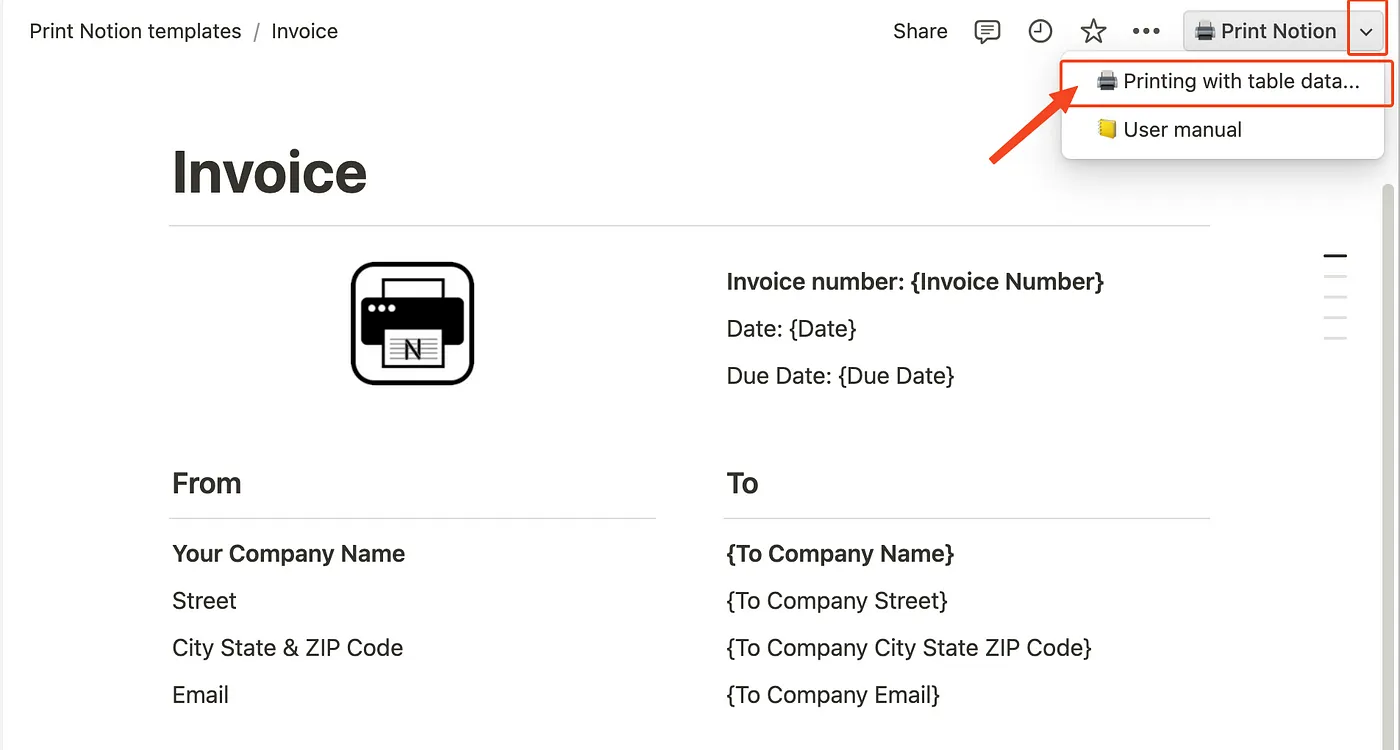
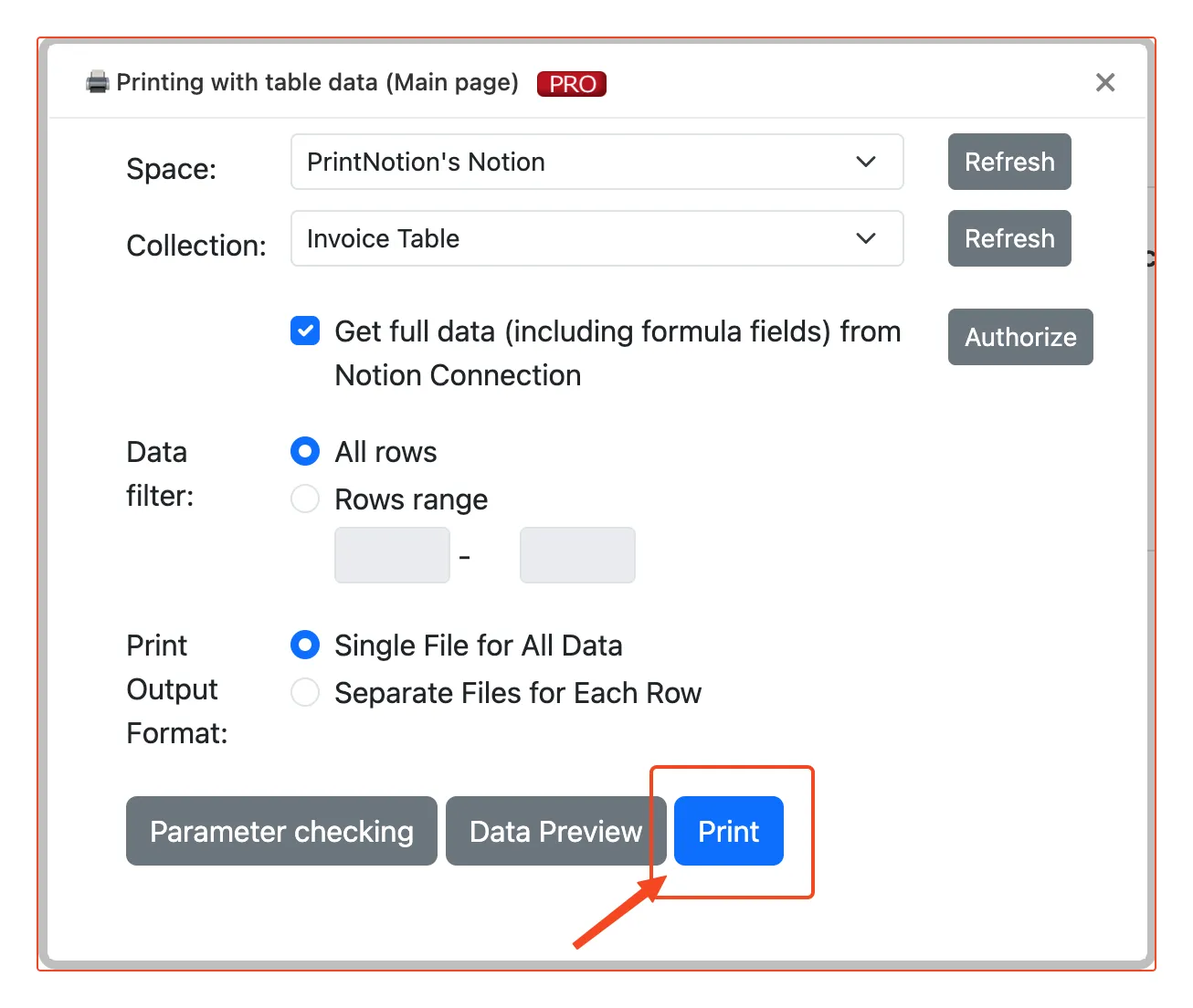
6. 產生發票
點擊產生按鈕,Print Notion 將自動將您的資料填入範本,建立個人化的發票。
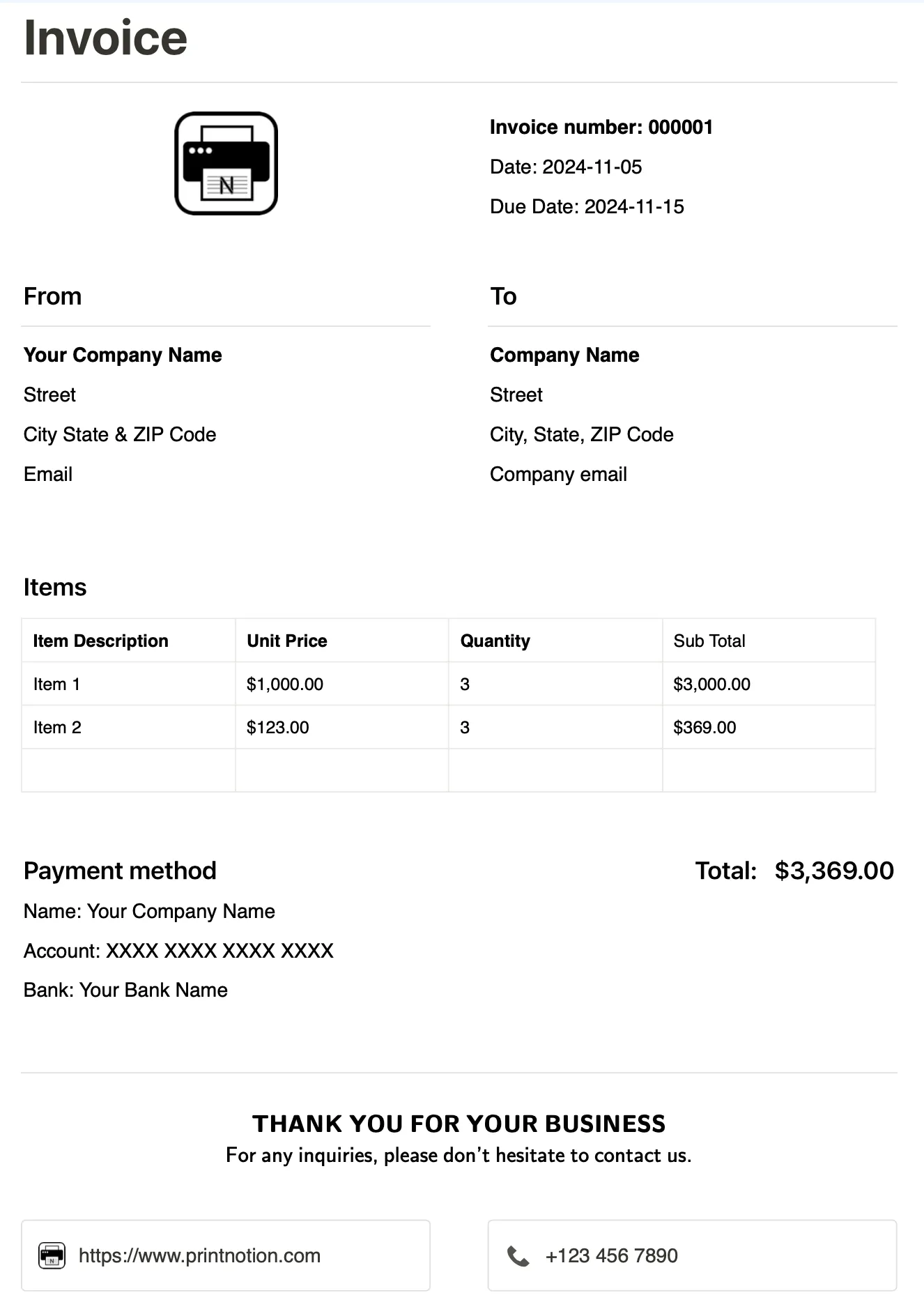
7. 審核和下載
快速審核產生的發票,確保所有資訊正確。然後下載發票傳送給您的客戶。

8. 傳送發票
透過電子郵件將發票傳送給客戶,或使用電子簽名平台進行簽名和確認。
優勢
節省時間: 自動化發票產生,減少手動輸入和錯誤。
專業外觀: 使用統一的範本提升品牌形象。
高效管理: 集中管理所有發票,方便追蹤和記錄。
總結
透過使用 Notion 發票範本,自由工作者可以顯著提高發票管理的效率和準確性。嘗試將其整合到您的工作流程中,獲得更流暢的財務管理體驗。 希望本指南能幫助您充分利用 Notion 發票範本!如有任何問題或需要更多協助,請隨時與我們聯繫。