Einführung:
Als Freelancer kann die Verwaltung von Rechnungen eine zeitaufwändige Aufgabe sein. Mit der Notion-Rechnungsvorlage können Sie professionelle Rechnungen einfach erstellen, verwalten und versenden. Hier sind die detaillierten Schritte zur Verwendung dieser Vorlage.
Schritt-für-Schritt-Anleitung
1. Vorlagen in Ihren Notion-Workspace duplizieren
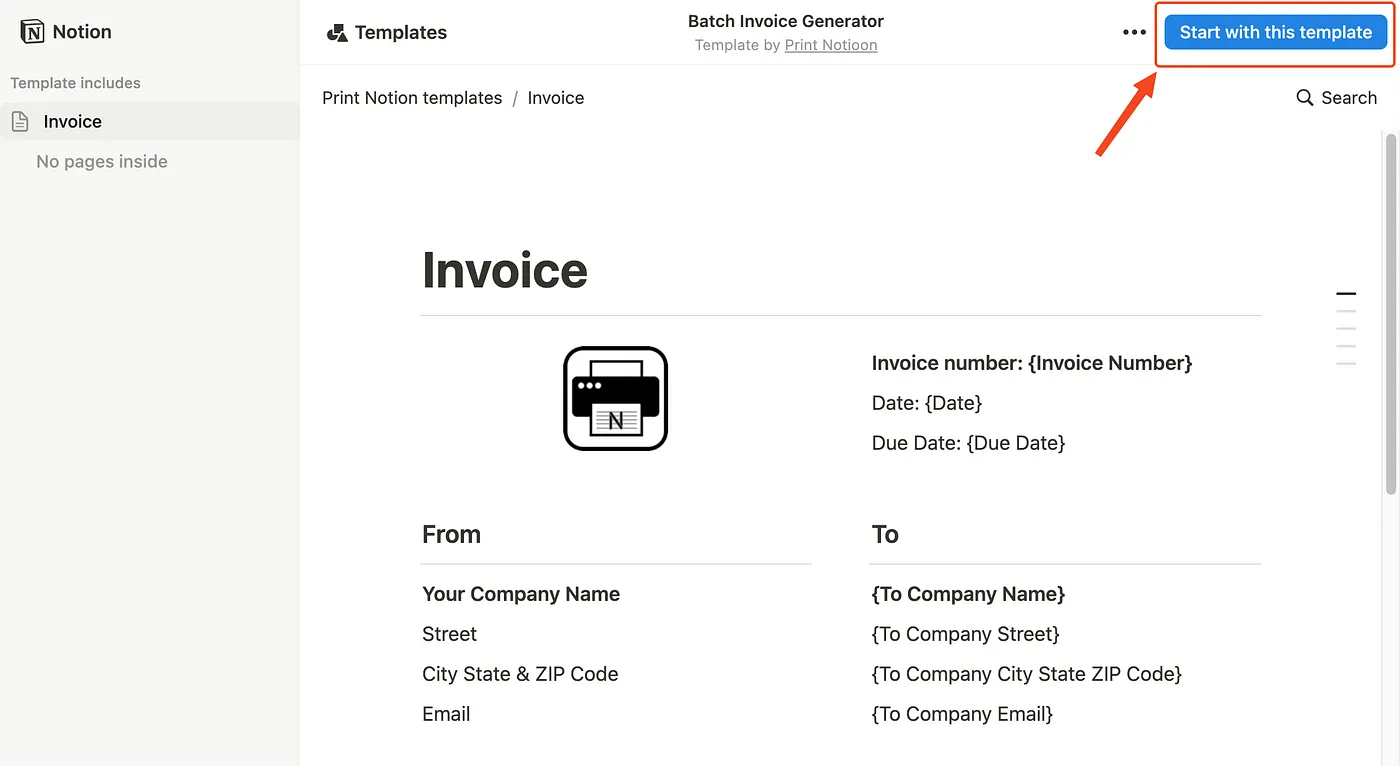
Die Rechnungsseiten-Vorlage duplizieren
Greifen Sie auf die [Rechnungsseiten-Vorlage](https://believed-lantana-7ac.notion.site/Print-Notion-templates-1310dc95b83380dbb1b9d2a23e526987) zu und duplizieren Sie sie in Ihren Notion-Workspace.
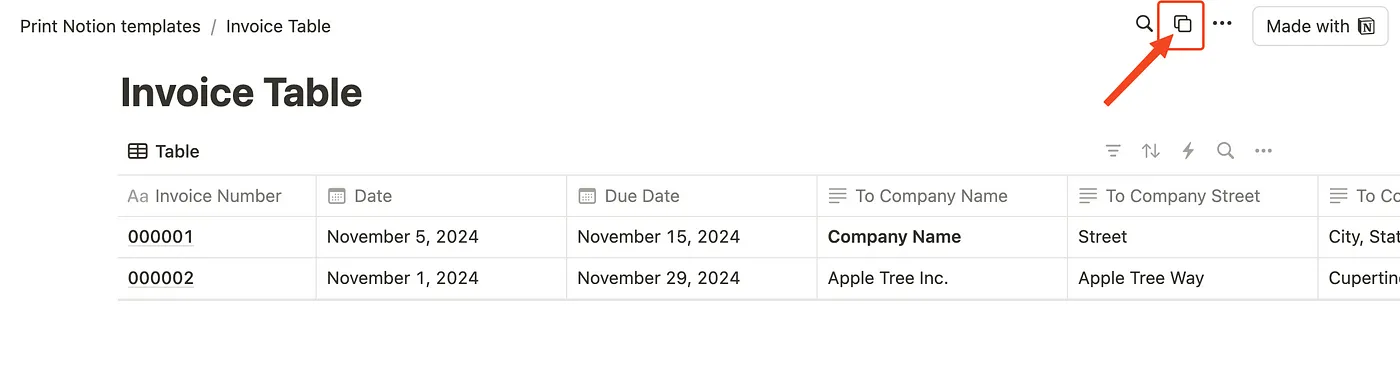
Die Rechnungstabellen-Vorlage duplizieren
Greifen Sie auf die [Rechnungstabellen-Vorlage](https://believed-lantana-7ac.notion.site/1310dc95b83380d69cc8e6aa3cf3b975?v=1d363ef16e344773a0d2b1fcdef4ab31) zu und duplizieren Sie sie in Ihren Notion-Workspace.
2. Ihre Daten vorbereiten
Füllen Sie zunächst Ihre Rechnungsdaten in die Rechnungstabelle ein. Die benötigten Informationen umfassen:
- Name des Kundenunternehmens
- Kontaktinformationen
- Positionsbeschreibungen
- Betragsdetails
- Rechnungsdatum
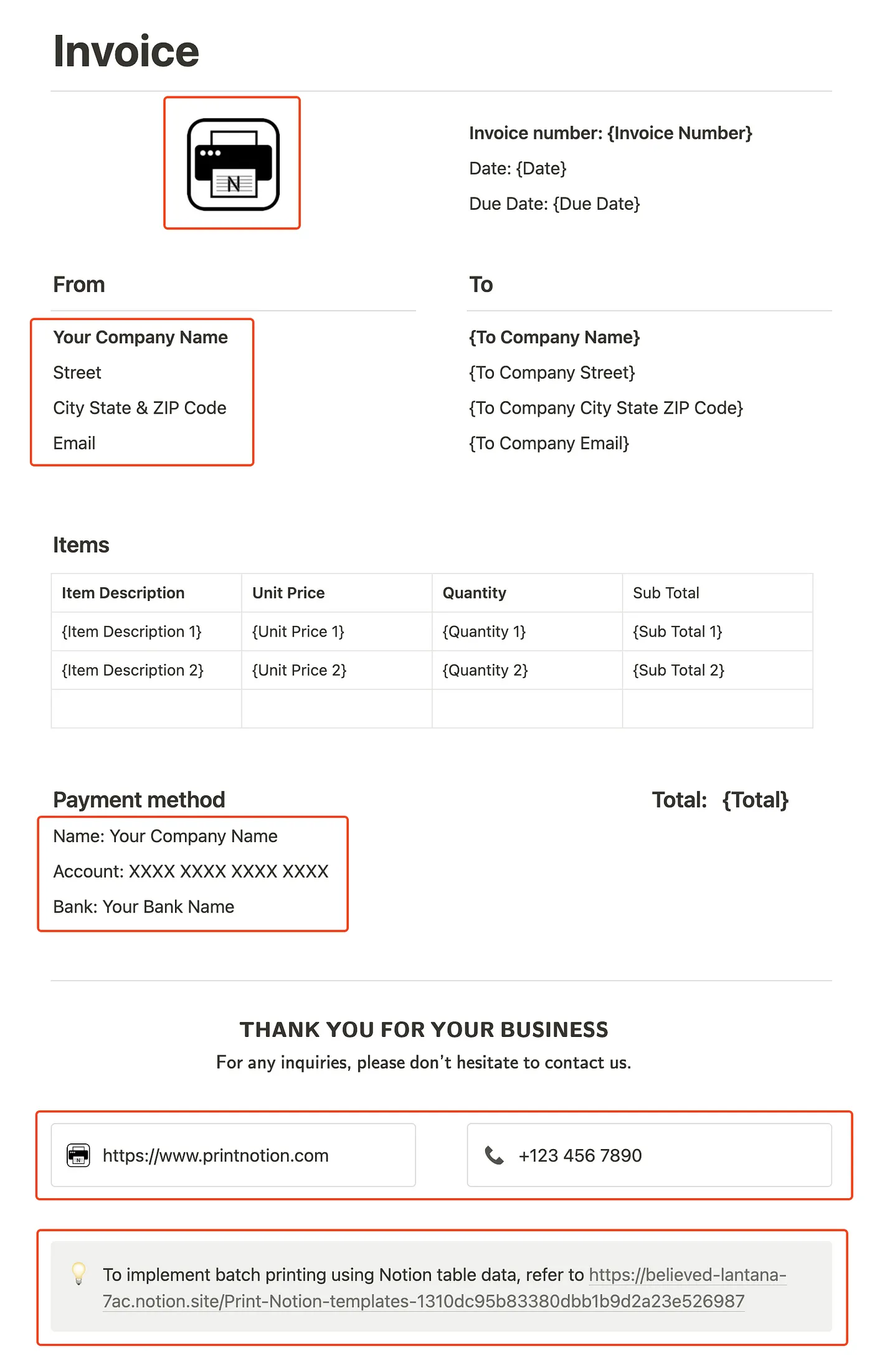
3. Logo und Kontaktdaten in der Notion-Seitenvorlage mit Ihren eigenen Informationen aktualisieren.
4. Felder zuordnen
Sie können beliebig viele Felder (Platzhalter) in der Vorlage hinzufügen, aber stellen Sie sicher, dass die Tabellenspalten korrekt den Platzhaltern in der Vorlage zugeordnet sind. Dies stellt sicher, dass alle Informationen in der Rechnung korrekt ausgefüllt werden.
5. Installation des Print Notion Tools
Print Notion ist ein Browser-Plugin für Chrome- und Edge-Browser. Es kann Notion-Tabellendaten verwenden, um die Notion-Seitenvorlage automatisch auszufüllen und Dokumente stapelweise zu drucken oder als PDF zu exportieren.
Print Notion herunterladen
📚 Sehen Sie unsere Schritt-für-Schritt-Anleitung zur Verwendung von Print Notion zum Befüllen von Vorlagen mit Ihren Tabellendaten.
https://www.printnotion.com/PrintNotionUserManual.html
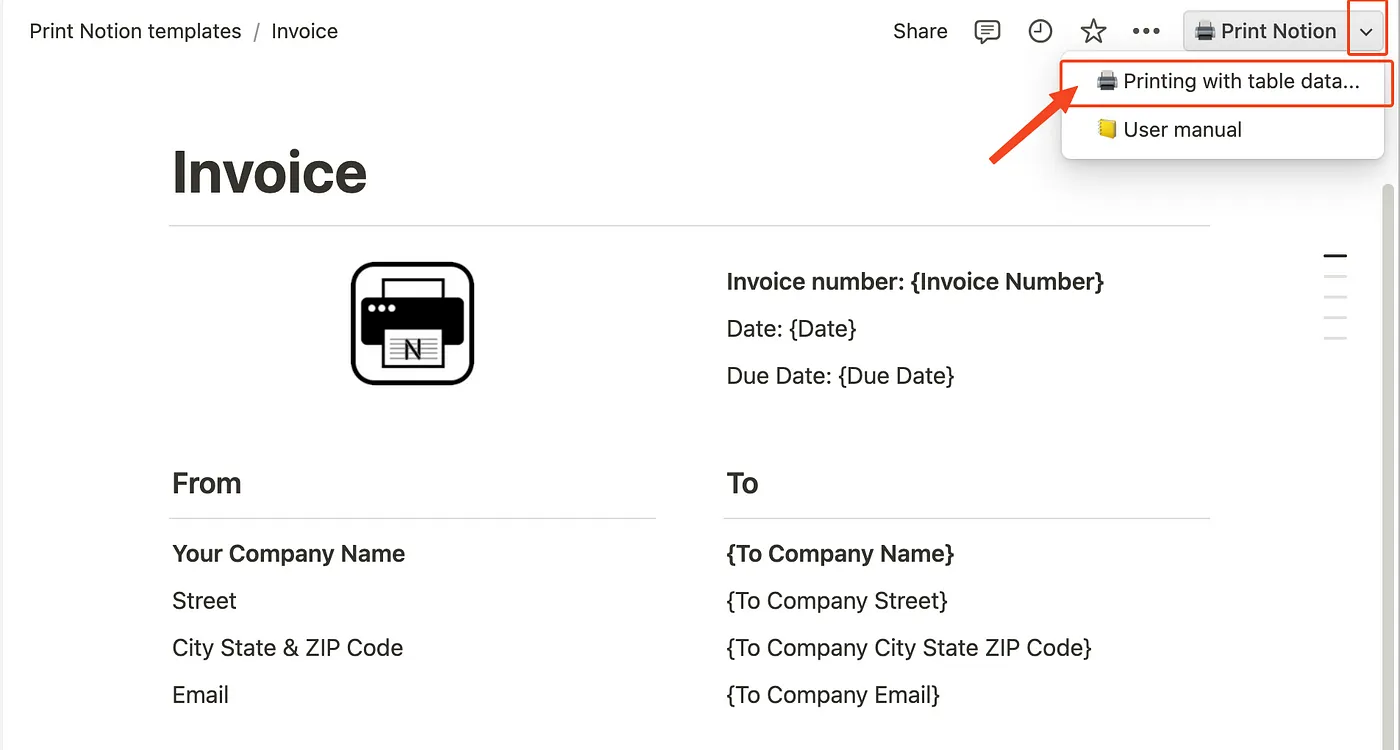
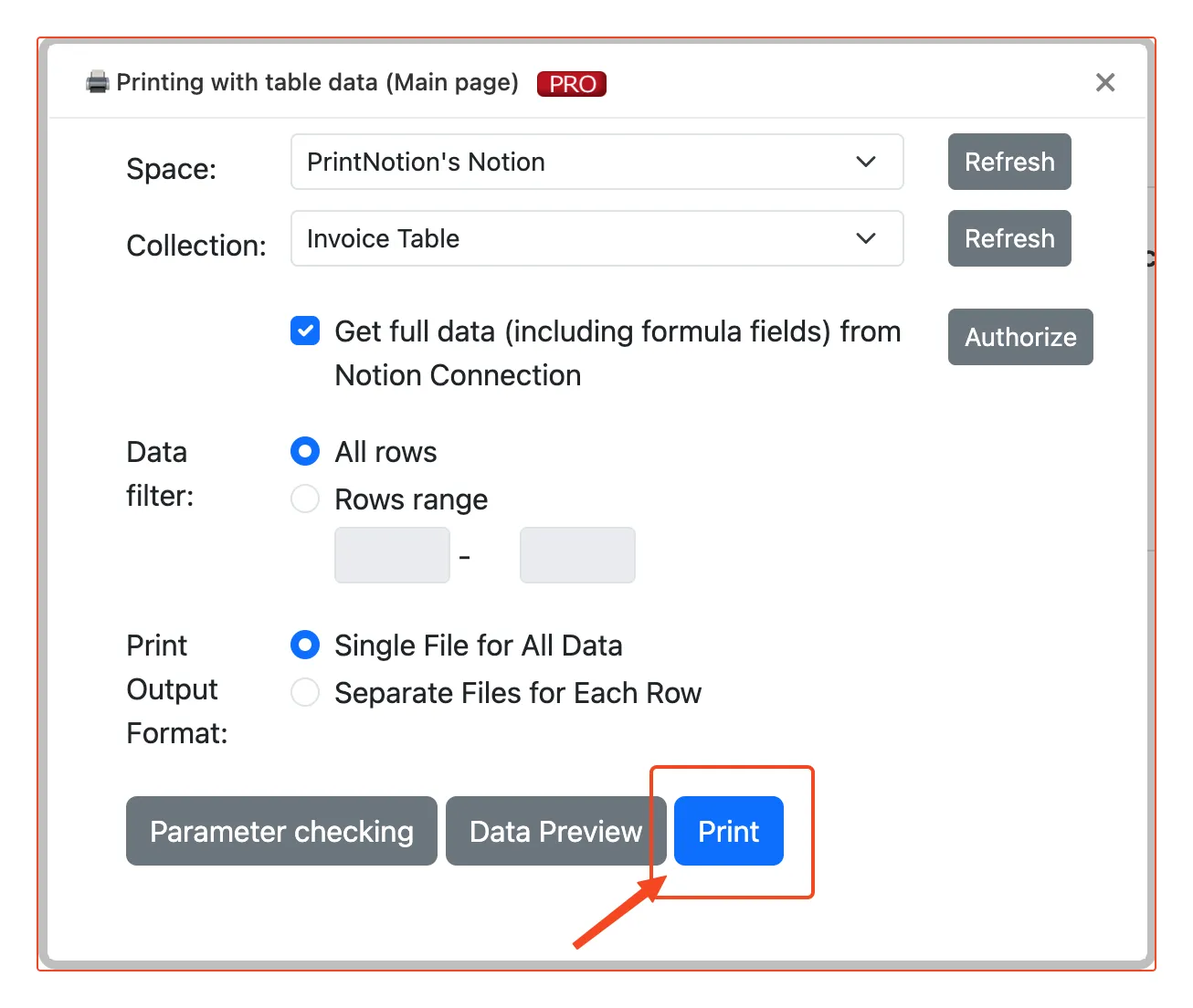
6. Rechnung erstellen
Klicken Sie auf die Erstellen-Schaltfläche, und Print Notion füllt Ihre Daten automatisch in die Vorlage ein und erstellt eine personalisierte Rechnung.
7. Überprüfen und herunterladen
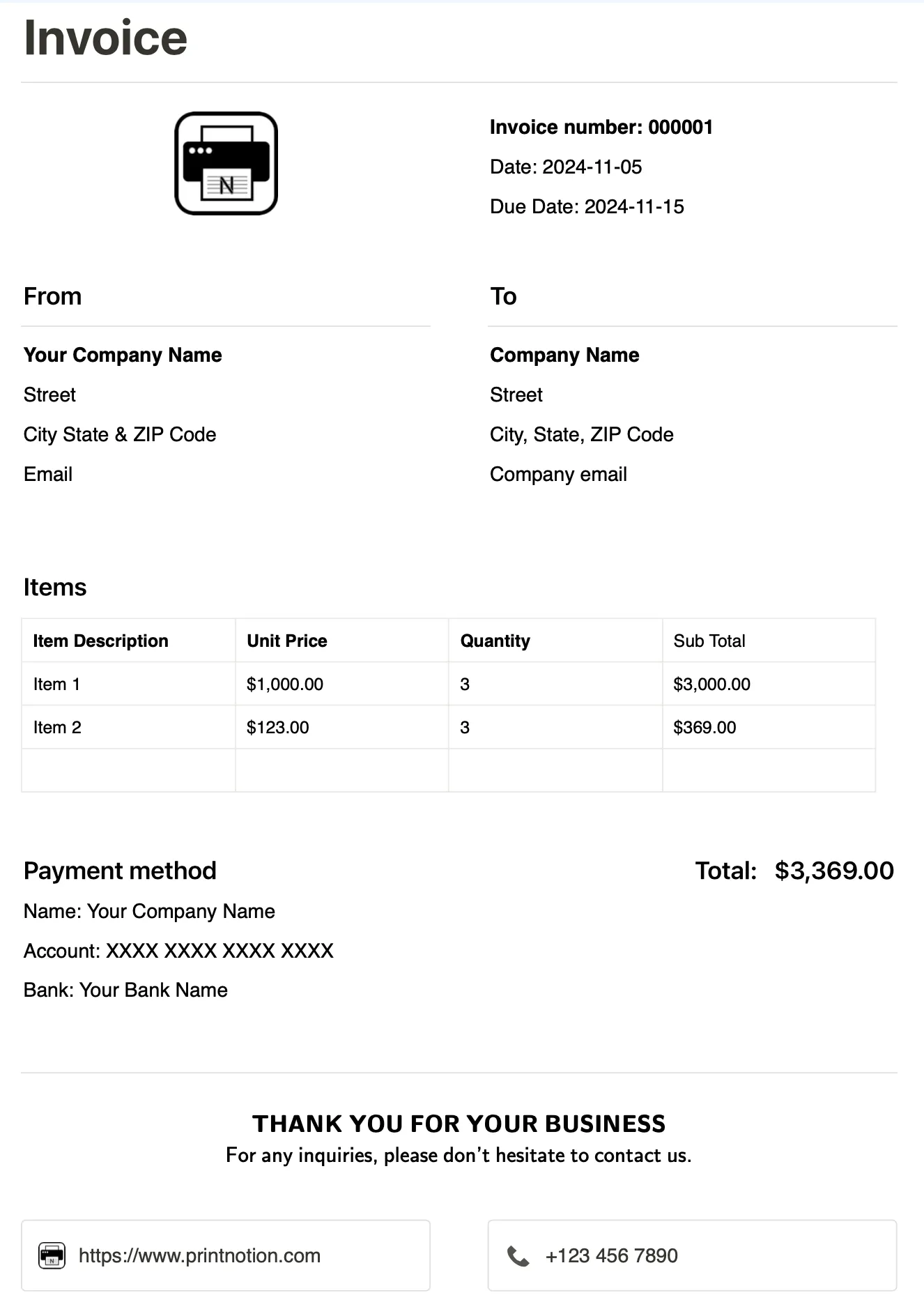
Überprüfen Sie die erstellte Rechnung schnell, um sicherzustellen, dass alle Informationen korrekt sind. Laden Sie dann die Rechnung herunter, um sie an Ihren Kunden zu senden.

8. Rechnung versenden
Senden Sie die Rechnung per E-Mail an Ihren Kunden oder nutzen Sie eine E-Signatur-Plattform zur Unterzeichnung und Bestätigung.
Vorteile
Zeitsparend: Automatisieren Sie die Rechnungserstellung, um manuelle Eingaben und Fehler zu reduzieren.
Professionelles Erscheinungsbild: Verwenden Sie eine einheitliche Vorlage, um Ihr Markenimage zu verbessern.
Effiziente Verwaltung: Verwalten Sie alle Rechnungen zentral für einfache Nachverfolgung und Aufzeichnung.
Fazit
Durch die Verwendung der Notion-Rechnungsvorlage können Freelancer die Effizienz und Genauigkeit der Rechnungsverwaltung erheblich verbessern. Probieren Sie die Integration in Ihren Workflow für ein effizienteres Finanzmanagement aus. Wir hoffen, dass dieser Leitfaden Ihnen hilft, die Notion-Rechnungsvorlage optimal zu nutzen! Bei Fragen oder für weitere Unterstützung zögern Sie nicht, uns zu kontaktieren.