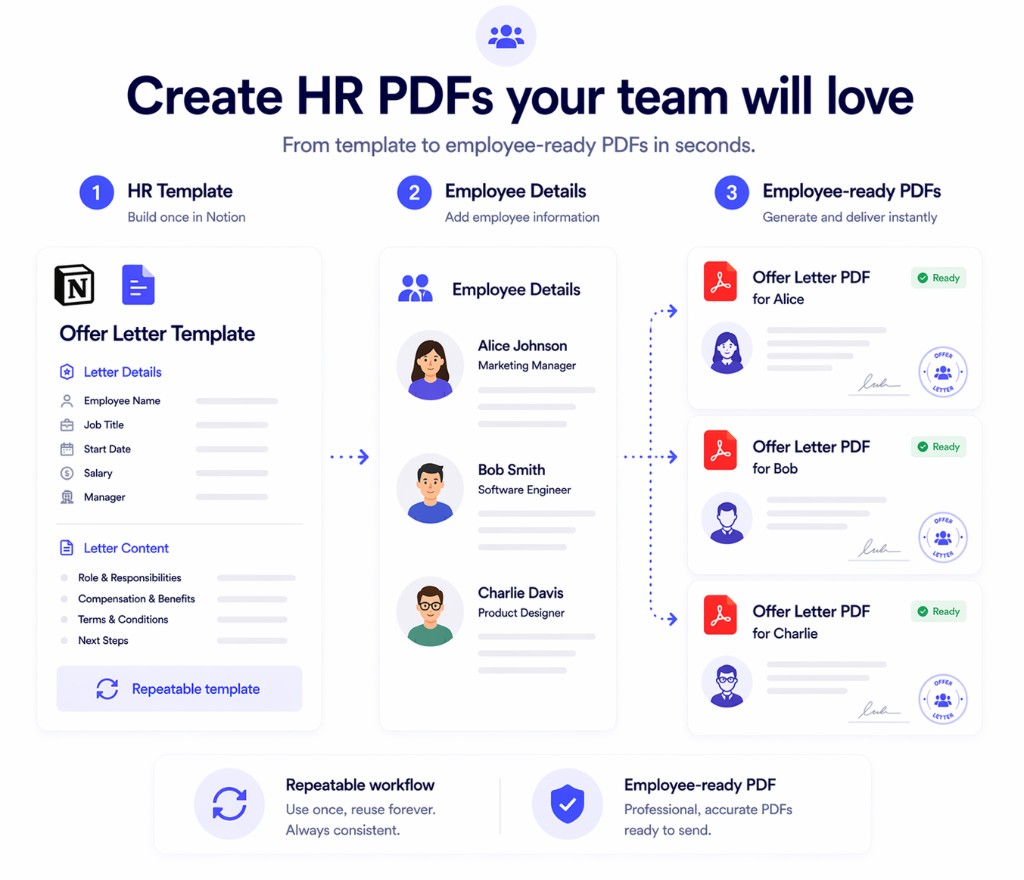
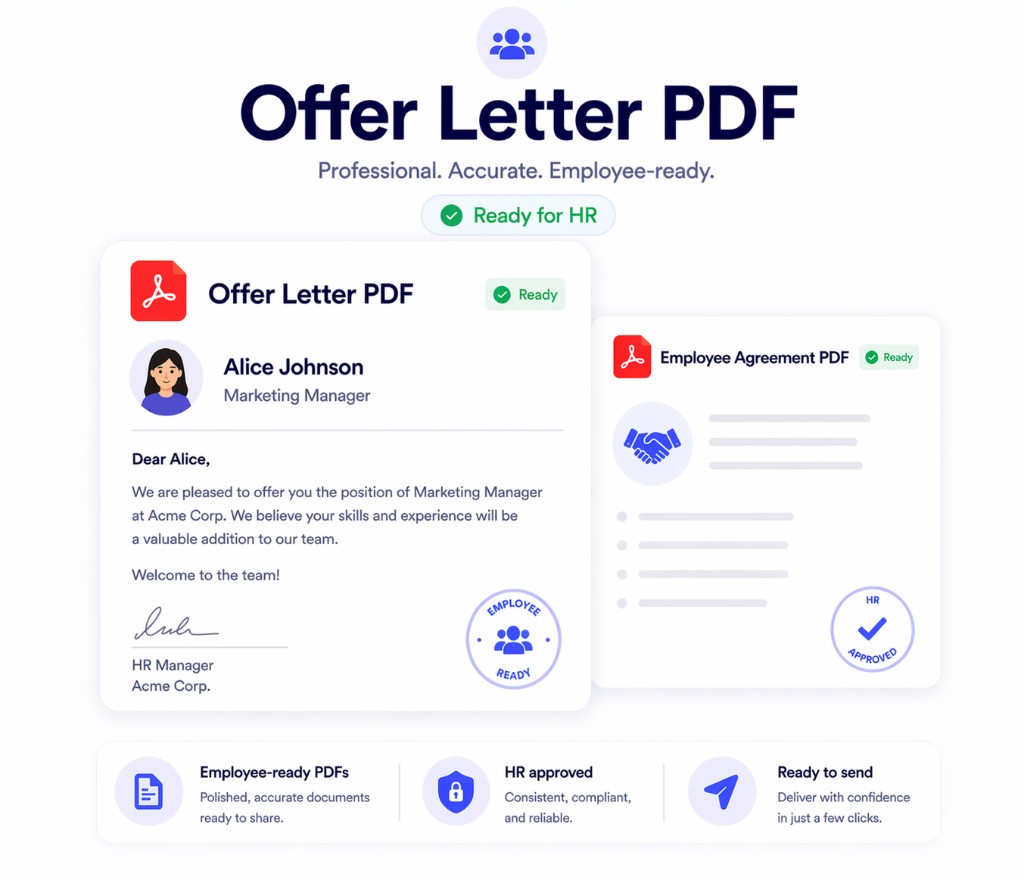
HR-PDFs aus Notion

Angebotsschreiben und Mitarbeiter-PDFs aus Notion erstellen

Print Notion hilft HR- und People-Operations-Teams, Notion-Vorlagen in sauberere PDFs für Angebotsschreiben, Mitarbeiterdokumente und wiederkehrende interne Workflows umzuwandeln.

  • Geeignet für Angebotsschreiben, HR-Schreiben und Mitarbeiterdokumente
  • Kein Upload erforderlich für den browserbasierten Kern-Workflow
  • Eine Notion-Vorlage für wiederkehrende HR-Dokumentenerstellung wiederverwenden
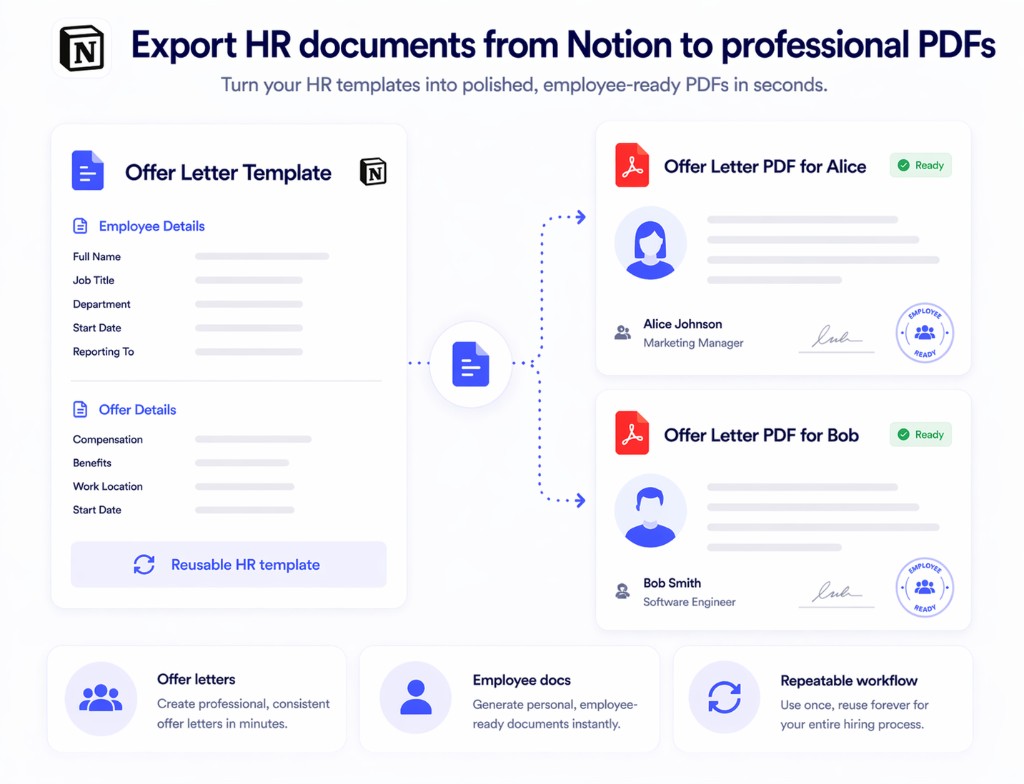
HR-Dokumentvorlage in Notion zu mitarbeiterfertigen PDFs mit Print Notion exportiert
Für HR-Dokumente entwickelt
Kein Upload erforderlich
Vorlagenwiederverwendung für wiederholte Schreiben
Chrome + Edge Unterstützung

Warum HR-Teams einen besseren PDF-Exportpfad brauchen

HR-Dokumente kombinieren wiederkehrende Vorlagen, persönliche Daten und Formatierungsanforderungen, was den manuellen Export besonders anfällig macht.

Mitarbeiterdaten benötigen engere Kontrolle

Angebotsschreiben und Mitarbeiterdaten sollten nicht in einem Upload-basierten PDF-Workflow beginnen.

Dieselben Schreiben wiederholen sich ständig

HR-Teams erstellen ähnliche Dokumente für viele Personen, wobei sich nur wenige Felder jedes Mal ändern.

Formatierungsprobleme verzögern die Zustellung

Wenn sich das PDF beim Export verschiebt, muss HR Dokumente vor dem Versand oder der Archivierung korrigieren.

So erstellen Sie HR-PDFs aus Notion

Behalten Sie die Quellvorlage in Notion und exportieren Sie mitarbeiterfertige PDFs, wenn das Dokument bereit ist.

1

Eine wiederverwendbare HR-Vorlage in Notion erstellen

Verwenden Sie eine Vorlage für Angebotsschreiben, Mitteilungen, Zertifikate oder Mitarbeiterkommunikation.

2

Mitarbeiter- oder Kandidatendaten einfügen

Übernehmen Sie Namen, Titel, Daten, Vorgesetzte und andere Variablen aus Ihren Notion-Datensätzen.

3

Finales HR-PDF exportieren

Erzeugen Sie eine oder mehrere Dateien mit weniger wiederholter Nacharbeit vor dem Versand oder der Ablage.

HR-Vorlage in Notion zu mitarbeiterfertigen PDFs mit Print Notion umgewandelt

Warum Print Notion zu HR-Dokument-Workflows passt

Der Mehrwert ist ein saubererer und wiederholbarerer Pfad von Notion-Inhalten zu mitarbeiterfertigen PDFs.

Kein Upload erforderlich für Mitarbeiterdokumente

Halten Sie den HR-PDF-Kern-Workflow im Browser, wenn Dokumente persönliche Informationen enthalten.

Saubereres Dokumentenlayout

Exportieren Sie HR-Schreiben und Mitarbeiterdokumente mit besserer Formatierung und weniger manueller Nacharbeit.

Weniger Verwaltungsarbeit für wiederholte Vorlagen

Verwenden Sie eine Vorlage für wiederholte HR-Dokumentenerstellung, anstatt jede Datei neu zu erstellen.

Print Notion vs. manueller HR-Dokumentenexport

Hier reduziert ein dedizierter HR-PDF-Workflow aus Notion die Reibung.

Funktion
Print Notion
Manueller Export oder generischer Online-Konverter
Handhabung von Mitarbeiterdokumenten
Browserbasierter Workflow ohne Upload
Mehr Verarbeitungsschritte oder Upload-basierte Tools
Vorlagenwiederverwendung
Eine HR-Vorlage kann wiederkehrende Dokumente unterstützen
Mehr Kopieren und Neuerstellung
PDF-Formatierung
Sauberere Ausgabe aus derselben Notion-Quelle
Mehr Überprüfung und Nacharbeit vor dem Versand
Betriebsaufwand
Geringerer Aufwand bei wachsendem HR-Volumen
Mehr wiederholte Verwaltungsarbeit

Häufige Fragen

Diese Fragen stellen Teams üblicherweise, bevor sie diesen Workflow in Print Notion ausprobieren.

Ja. Teams verwenden Print Notion für Angebotsschreiben, HR-Schreiben, Mitarbeiterdokumente und wiederkehrende People-Ops-PDFs aus Notion.
Nein. Der HR-PDF-Export-Kern-Workflow läuft im Browser ohne Upload.
Ja. Print Notion funktioniert gut, wenn dieselbe HR-Dokumentstruktur sich über viele Datensätze wiederholt.
Ja. Sie können die kostenlose Version installieren und die PDF-Ausgabe an einer Ihrer eigenen HR-Vorlagen testen.
Angebotsschreiben und Mitarbeiter-PDFs aus Notion, bereit zum Testen mit Print Notion

Print Notion für HR-PDFs aus Notion installieren

Wenn Ihr Team Schreiben und Mitarbeitervorlagen bereits in Notion verwaltet, testen Sie Print Notion an einem dieser Dokumente und überprüfen Sie die PDF-Ausgabe.