Notion zu PDF

Notion-Seiten als PDF exportieren

Verwenden Sie Print Notion als Notion-zu-PDF-Konverter in Chrome oder Edge. Exportieren Sie Notion-Seiten als PDF, laden Sie sie direkt im Browser herunter und vermeiden Sie Upload-basierte Online-Tools.

  • Notion-Seiten als PDF aus Chrome oder Edge exportieren
  • Notion-Seiten als PDF herunterladen ohne separaten Online-Konverter
  • Derselbe Notion-PDF-Export-Workflow für einmalige und wiederkehrende Dokumente
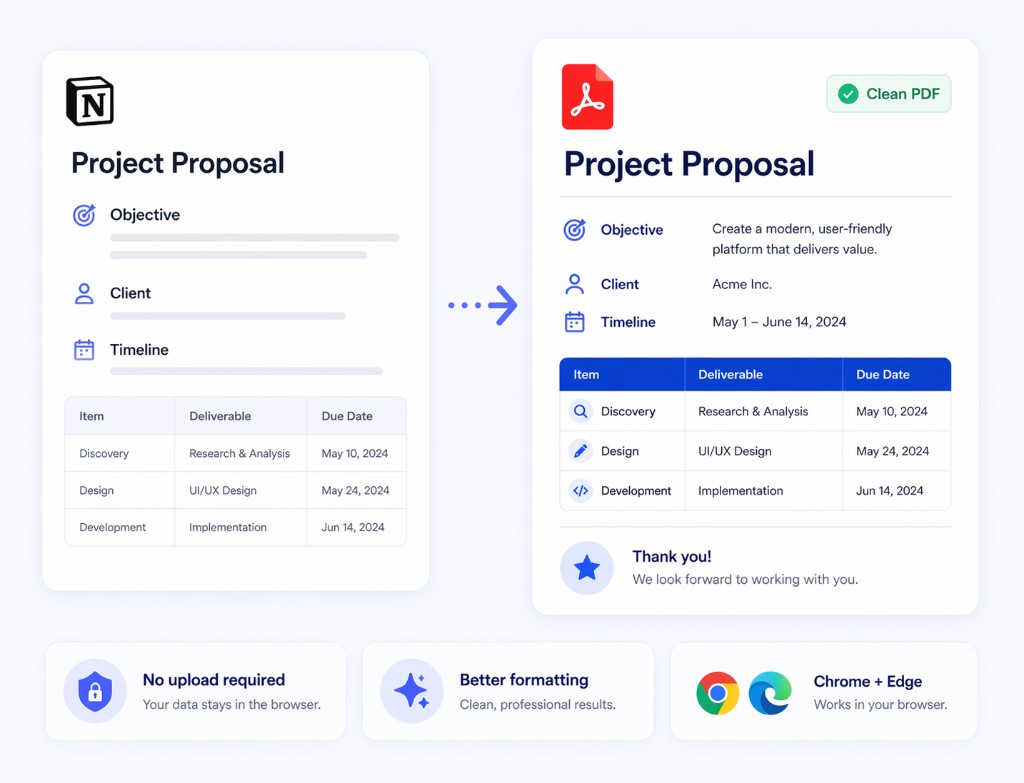
Notion-Seite zu sauberem PDF ohne Upload in Print Notion
Kein Upload erforderlich
Chrome + Edge Unterstützung
Saubere PDF-Ausgabe aus Notion
Für wiederholbare Dokument-Workflows

Warum Teams einen dedizierten Notion-zu-PDF-Konverter suchen

Der native Notion-PDF-Export funktioniert für schnelle Kopien. Er wird schwieriger, wenn das PDF ein saubereres Layout, private Browserverarbeitung oder einen wiederholbaren Workflow benötigt.

Nativer PDF-Export erfordert oft Nacharbeit

Teams korrigieren noch immer Abstände, Tabellen und Abschnittslayouts von Hand, bevor ein Notion-Seitenexport versandfertig ist.

Online-Konverter beginnen oft mit Upload oder Freigabe

Das passt nicht zu privaten Notion-Seiten, Kundendokumenten, HR-Dateien oder Seiten, die im Browser bleiben sollten.

Wiederholte Exporte verschwenden Zeit

Wenn dieselbe Notion-Vorlage zu Rechnungen, Verträgen, HR-Schreiben oder Kontoauszügen wird, wird der manuelle Export schnell zum Engpass.

So exportieren Sie eine Notion-Seite als PDF mit Print Notion

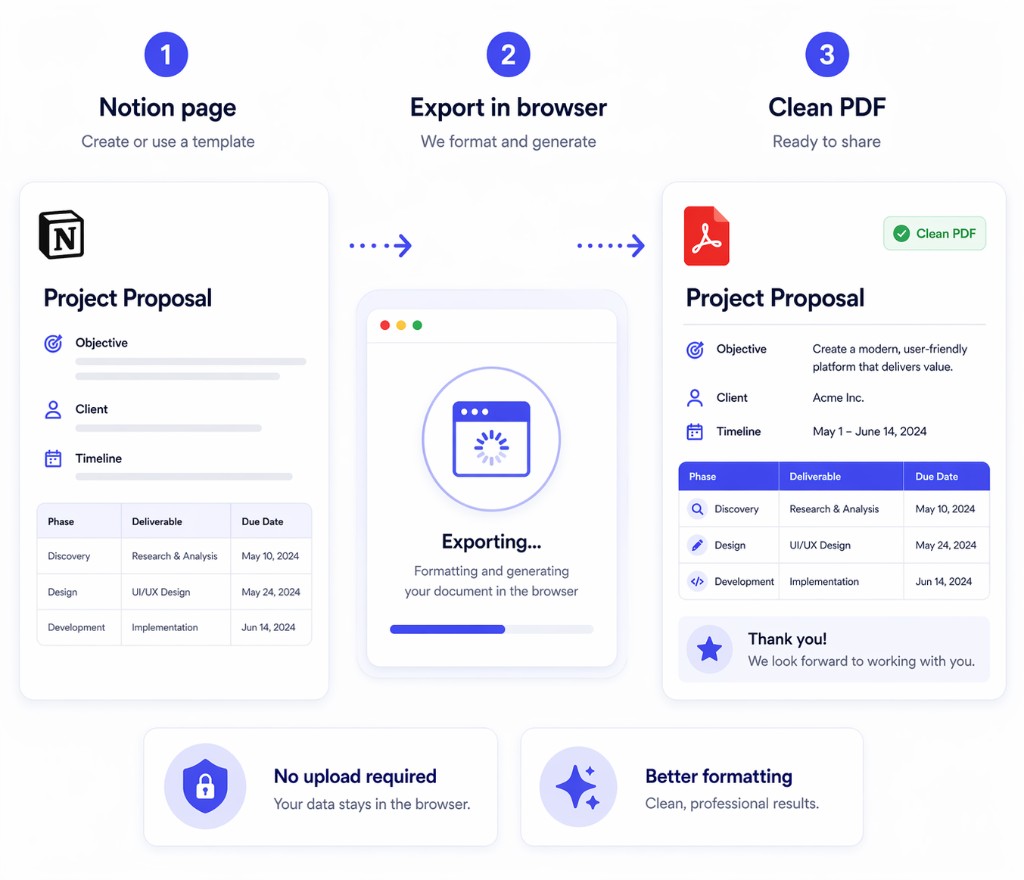
Starten Sie auf der Notion-Seite, die Sie bereits nutzen, passen Sie die Browser-Druckeinstellungen bei Bedarf an und speichern Sie das PDF, ohne Inhalte in einen anderen Konverter zu kopieren.

1

Notion-Seite öffnen

Starten Sie von der Notion-Seite, geteilten Seite, Vorlage oder datenbankbasierten Dokument, das Sie exportieren möchten.

2

Print Notion Erweiterung klicken

Führen Sie Print Notion direkt in Chrome oder Microsoft Edge aus, anstatt die Seite in einen Upload-basierten Online-Konverter zu kopieren.

3

PDF-Druckeinstellungen anpassen

Verwenden Sie den Browser-Druckdialog, um Papiergröße, Ausrichtung, Ränder, Skalierung und Kopf- oder Fußzeileneinstellungen vor dem Speichern zu wählen.

4

PDF speichern oder drucken

Laden Sie die Notion-Seite als PDF herunter zum Teilen, zur Genehmigung, Archivierung, für Rechnungen, Verträge oder HR-Dokumente.

Notion-Seite im Browser zu sauberem PDF mit Print Notion exportiert

Was eine dedizierte Notion-zu-PDF-Erweiterung verändert

Der Vorteil ist nicht nur ein Download-Button. Es ist ein saubererer Workflow für browserbasierte PDF-Ausgabe aus Notion.

Browserbasierter Export

Der Notion-zu-PDF-Workflow beginnt direkt auf der Seite in Chrome oder Edge statt über ein Drittanbieter-Upload-Formular.

Sauberere PDF-Formatierung

Bewahren Sie mehr von der Struktur, die bereits in Notion existiert, damit das PDF weniger Nacharbeit vor dem Versand benötigt.

Besser wiederholbare Ausgabe

Verwenden Sie dieselbe Erweiterung für wiederkehrende Exporte aus Vorlagen, Datenbanken und wiederholten Dokument-Workflows.

Print Notion vs. nativer Notion-PDF-Export

Der native Export funktioniert für schnelle Kopien. Print Notion ist für Teams gedacht, die sauberere browserbasierte PDF-Ausgabe und wiederholbare Dokument-Workflows benötigen.

Funktion
Print Notion
Nativer Notion-Export
Kern-Workflow
Chrome- und Edge-Erweiterung für Notion-Seiten
Eingebauter Export innerhalb von Notion
Layout-Bereinigung
Reduziert Nacharbeit vor dem Versand
Oft manuelle Korrektur von Abständen und Tabellen nötig
Wiederkehrende Dokumente
Geeignet für Rechnungen, Verträge, HR-Schreiben und Auszüge
Am besten für einmalige Exporte

Print Notion vs. Online-Notion-zu-PDF-Konverter

Online-Konverter können praktisch sein, aber viele beginnen mit einem öffentlichen Link, kopierten Inhalten oder einem Upload-basierten Workflow.

Funktion
Print Notion
Online-Konverter
Private Notion-Seiten
Beginnt direkt auf der im Browser geöffneten Seite
Erfordert oft Freigabe, Upload oder Kopieren von Inhalten
Browser-Unterstützung
Funktioniert in Chrome und Microsoft Edge
Tool-Unterstützung variiert
Notion-spezifischer Workflow
Speziell für Notion-Seiten und wiederholte Exporte entwickelt
Oft generische PDF-Konvertierung

Häufige Fragen

Diese Fragen stellen Teams üblicherweise, bevor sie diesen Workflow in Print Notion ausprobieren.

Ja. Print Notion beginnt auf der Notion-Seite, die Sie bereits in Chrome oder Edge öffnen können, sodass Sie die Seite nicht veröffentlichen müssen, um den PDF-Workflow zu starten.
Ja. Wenn Sie die geteilte Notion-Seite im Browser öffnen können, können Sie Print Notion verwenden, um diese Notion-Seite als PDF zu exportieren.
Ja. Sie können von einer Notion-Seite oder einem datenbankbasierten Dokument starten, das im Browser geöffnet wird. Das endgültige PDF-Layout hängt von der Seitenstruktur, den sichtbaren Inhalten und den Druckeinstellungen ab.
Ja. Print Notion funktioniert sowohl in Chrome als auch in Microsoft Edge.
Ja. Sie können die kostenlose Version installieren und die PDF-Ausgabe auf Ihren eigenen Notion-Seiten testen, bevor Sie ein Upgrade durchführen. Kostenpflichtige Funktionen sind für Workflows mit höherem Volumen und wiederholten Dokumenten verfügbar.
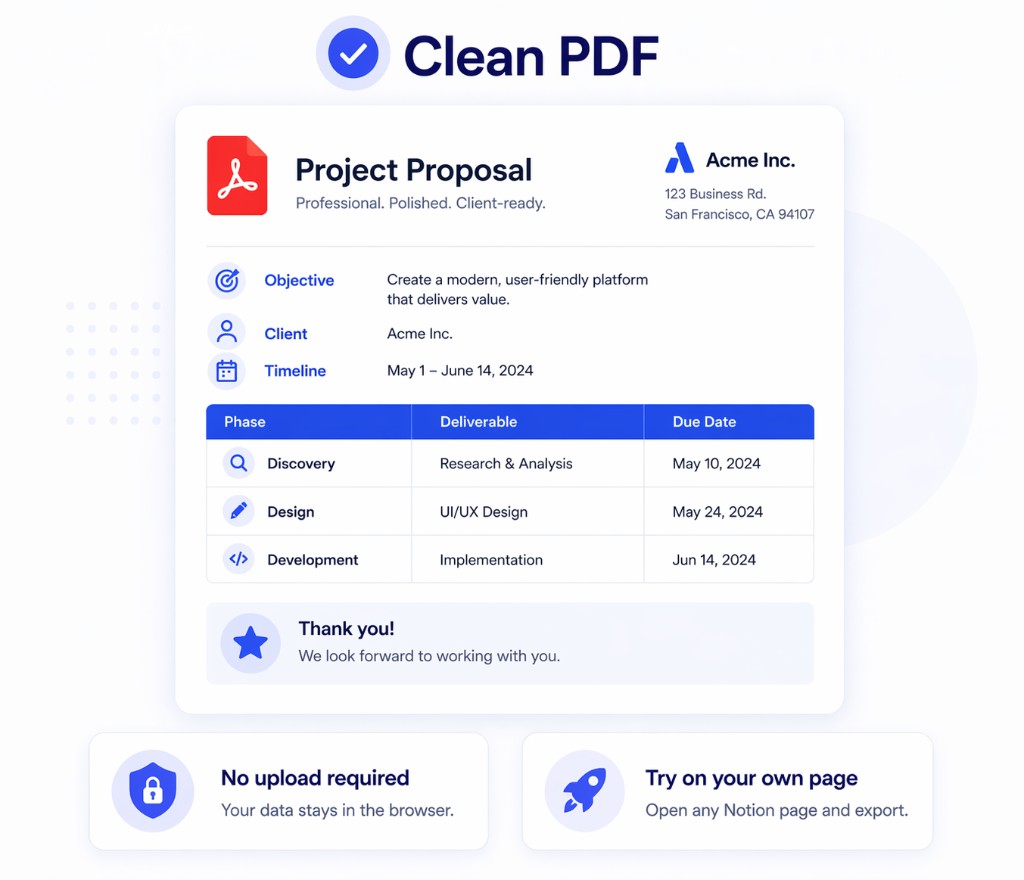
Sauberes PDF-Ergebnis aus einer Notion-Seite, bereit zum Testen mit Print Notion

Installieren Sie Print Notion für einen saubereren Notion-zu-PDF-Workflow

Testen Sie die Erweiterung auf einer Ihrer eigenen Notion-Seiten und prüfen Sie, ob die PDF-Ausgabe mit weniger manueller Nacharbeit fertig ist.