Introducción:
Como freelancer, gestionar facturas puede ser una tarea que consume tiempo. Con la plantilla de facturas de Notion, puede crear, gestionar y enviar facturas profesionales fácilmente. Aquí están los pasos detallados sobre cómo usar esta plantilla.
Guía paso a paso
1. Duplicar las plantillas en su workspace de Notion
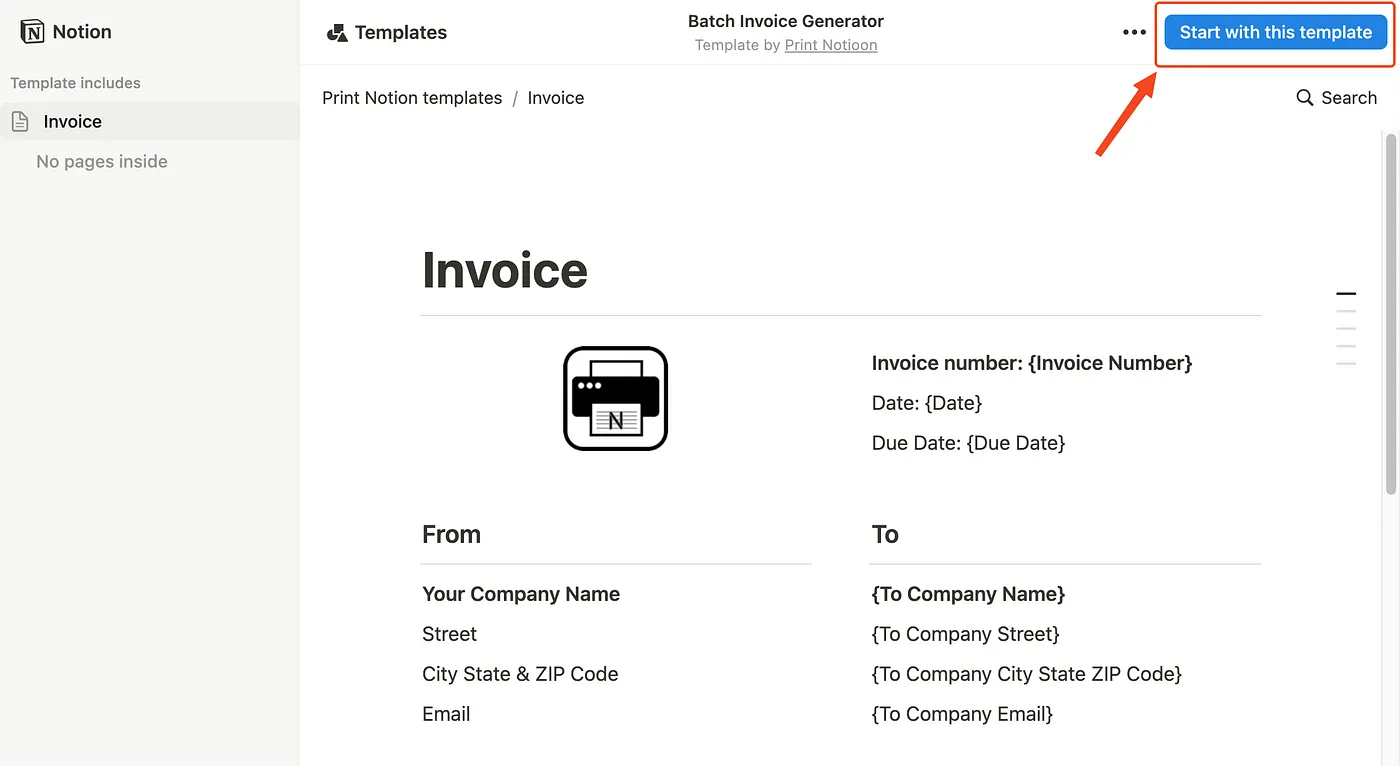
Duplicar la plantilla de página de factura
Acceda a la [Plantilla de página de factura](https://believed-lantana-7ac.notion.site/Print-Notion-templates-1310dc95b83380dbb1b9d2a23e526987) y duplíquela en su workspace de Notion.
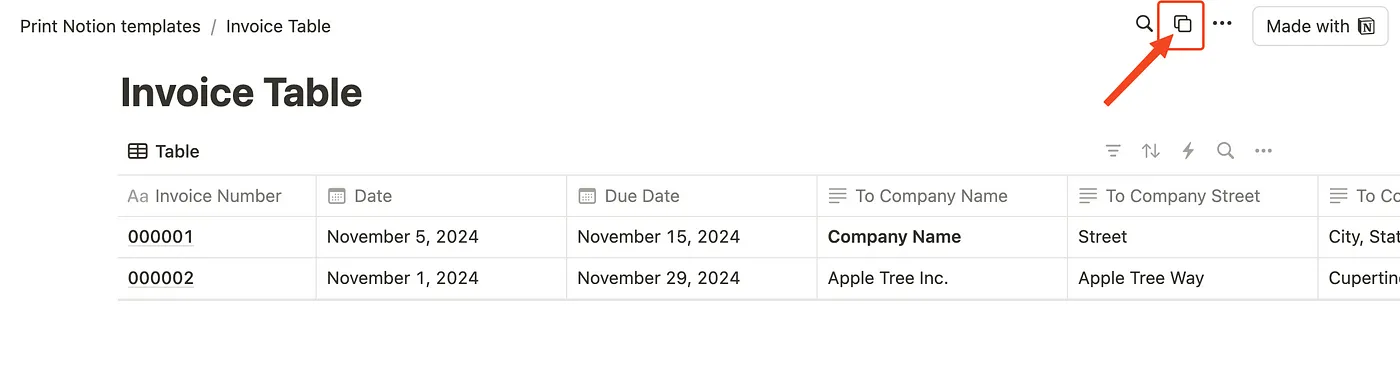
Duplicar la plantilla de tabla de facturas
Acceda a la [Plantilla de tabla de facturas](https://believed-lantana-7ac.notion.site/1310dc95b83380d69cc8e6aa3cf3b975?v=1d363ef16e344773a0d2b1fcdef4ab31) y duplíquela en su workspace de Notion.
2. Preparar sus datos
Primero, complete la información de su factura en la tabla de facturas. La información que necesita incluye:
- Nombre de la empresa cliente
- Información de contacto
- Descripciones de artículos
- Detalles de montos
- Fecha de factura
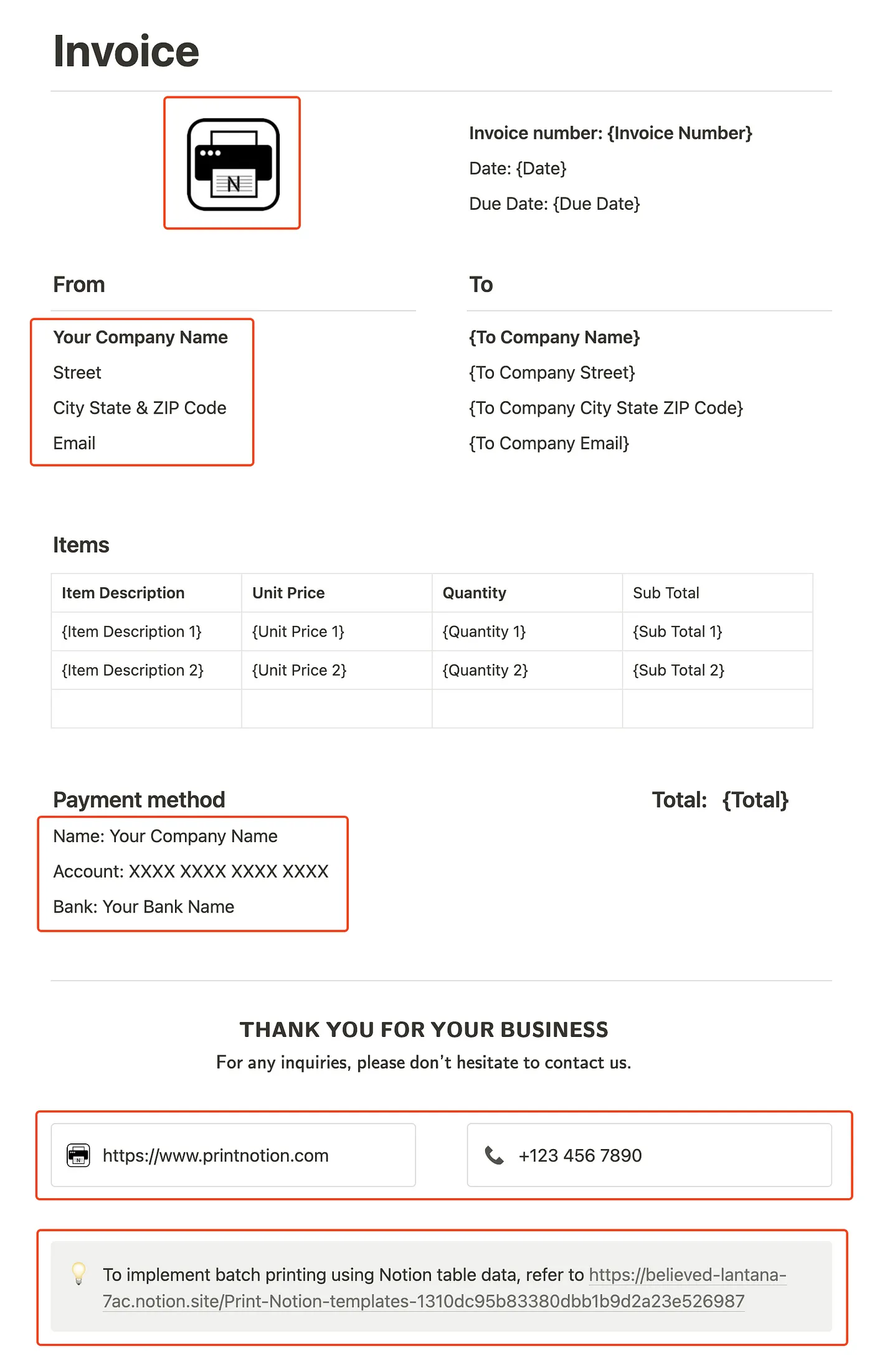
3. Actualizar el logo y la información de contacto en la plantilla de página de Notion con su propia información.
4. Mapear los campos
También puede agregar tantos campos (marcadores de posición) como necesite en la plantilla, pero debe asegurarse de que las columnas de la tabla correspondan correctamente con los marcadores de posición en la plantilla. Esto asegura que toda la información se complete con precisión en la factura.
5. Instalación de la herramienta Print Notion
Print Notion es un complemento de navegador compatible con Chrome y Edge. Puede usar datos de tablas de Notion para completar automáticamente la plantilla de página de Notion, imprimir por lotes o exportar documentos PDF.
Descargar Print Notion
📚 Vea nuestra guía paso a paso sobre cómo usar Print Notion para completar plantillas con sus datos de tabla.
https://www.printnotion.com/PrintNotionUserManual.html
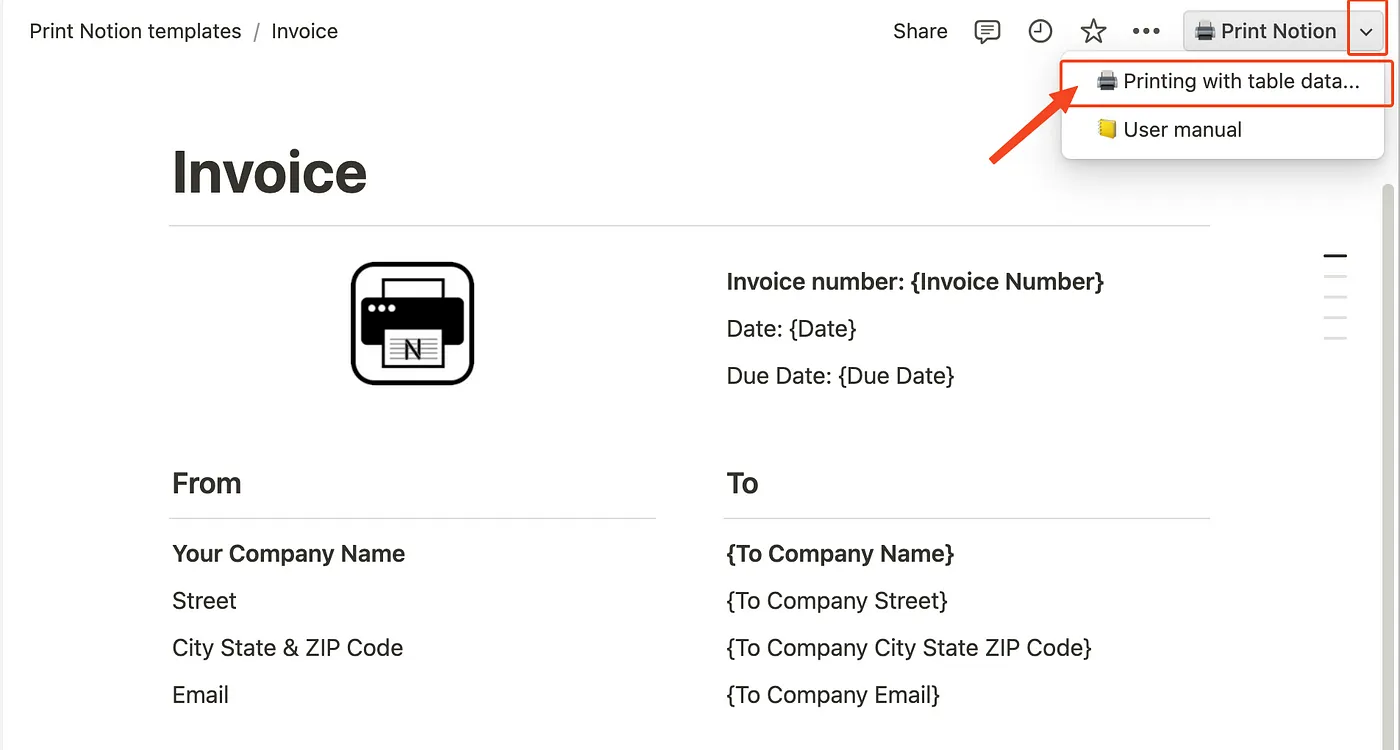
6. Generar la factura
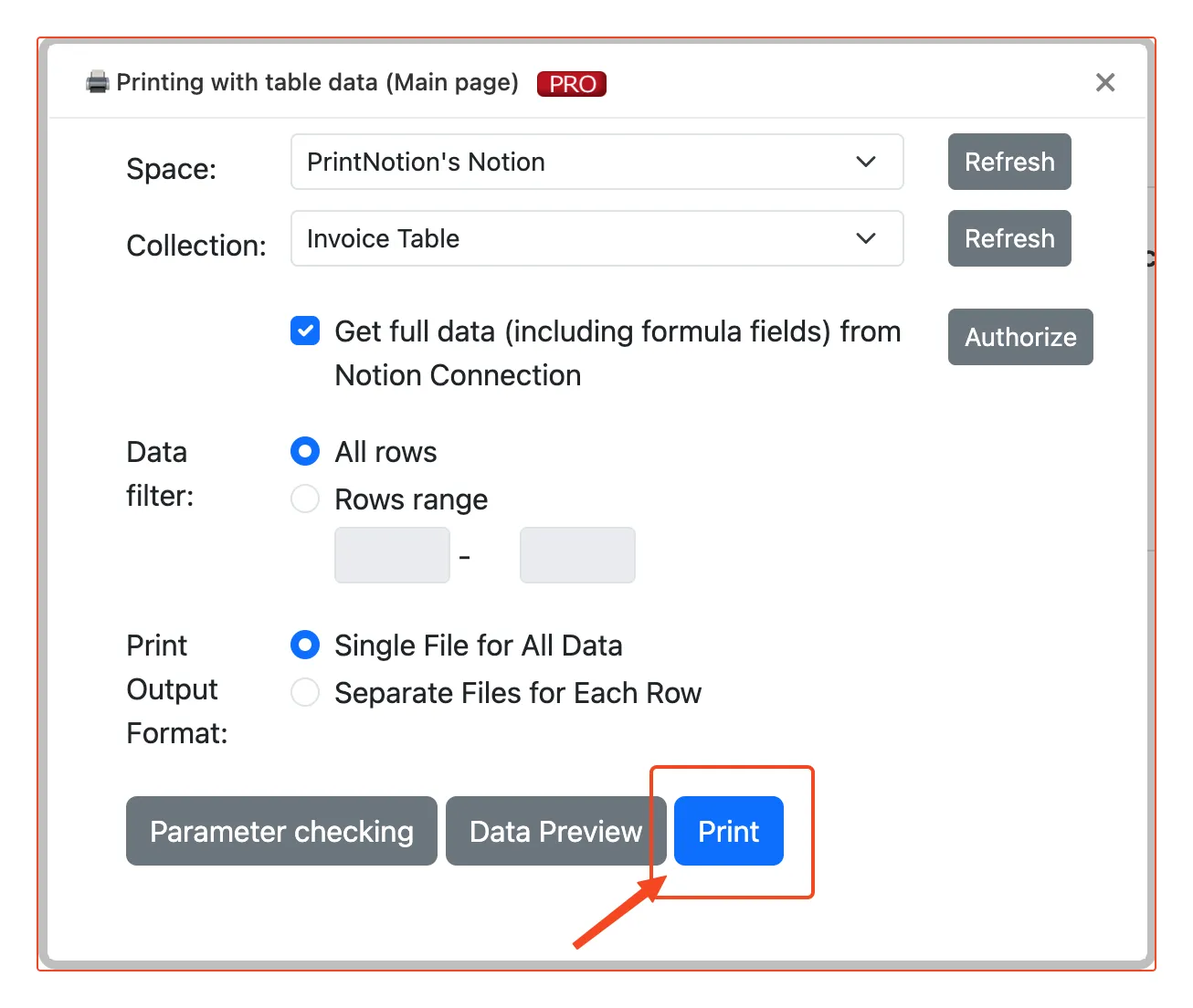
Haga clic en el botón generar, y Print Notion completará automáticamente sus datos en la plantilla, creando una factura personalizada.
7. Revisar y descargar
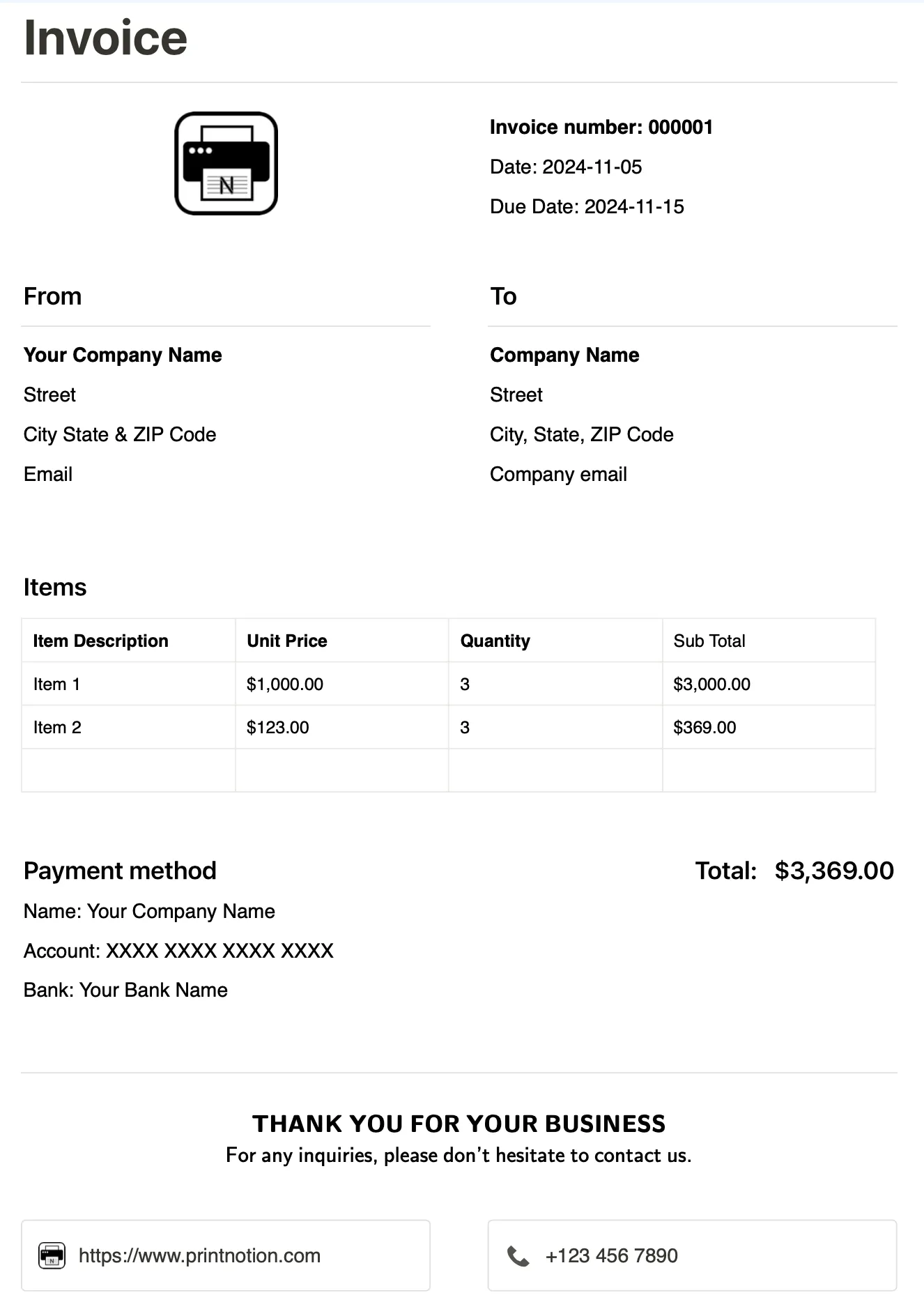
Revise rápidamente la factura generada para asegurarse de que toda la información sea correcta. Luego descargue la factura para enviarla a su cliente.

8. Enviar la factura
Envíe la factura a su cliente por correo electrónico, o use una plataforma de firma electrónica para la firma y confirmación.
Beneficios
Ahorro de tiempo: Automatice la generación de facturas para reducir la entrada manual y los errores.
Apariencia profesional: Use una plantilla consistente para mejorar su imagen de marca.
Gestión eficiente: Gestione todas las facturas centralmente para un seguimiento y registro fáciles.
Conclusión
Al usar la plantilla de facturas de Notion, los freelancers pueden mejorar significativamente la eficiencia y precisión de la gestión de facturas. Pruebe a integrarla en su flujo de trabajo para una experiencia de gestión financiera más optimizada. ¡Esperamos que esta guía le ayude a aprovechar al máximo la plantilla de facturas de Notion! Si tiene alguna pregunta o necesita más asistencia, no dude en contactarnos.