Introdução:
Como freelancer, gerenciar faturas pode ser uma tarefa que consome tempo. Com o modelo de fatura Notion, você pode facilmente criar, gerenciar e enviar faturas profissionais. Aqui estão os passos detalhados sobre como usar este modelo.
Guia passo a passo
1. Duplicar os modelos no seu workspace Notion
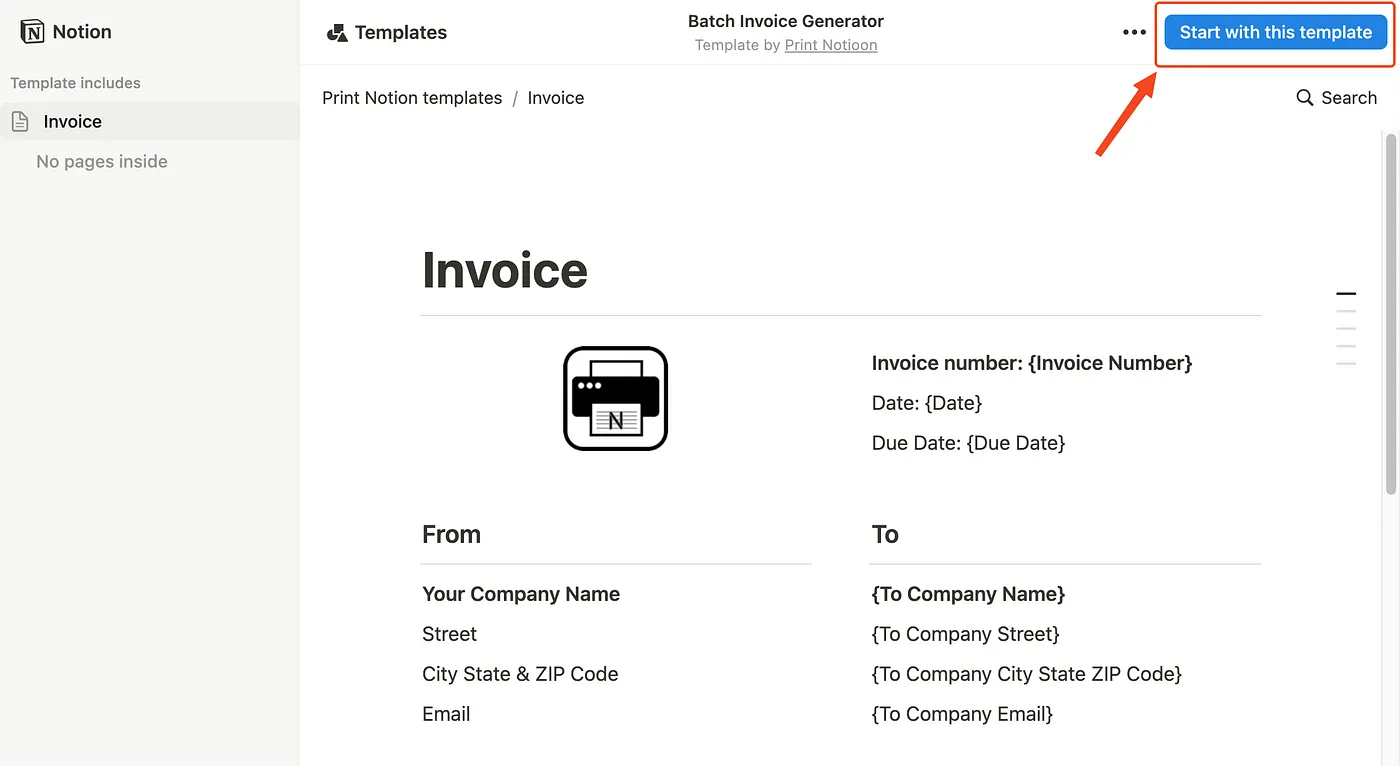
Duplicar o modelo de página de fatura
Acesse o [Modelo de página de fatura](https://believed-lantana-7ac.notion.site/Print-Notion-templates-1310dc95b83380dbb1b9d2a23e526987) e duplique-o no seu workspace Notion.
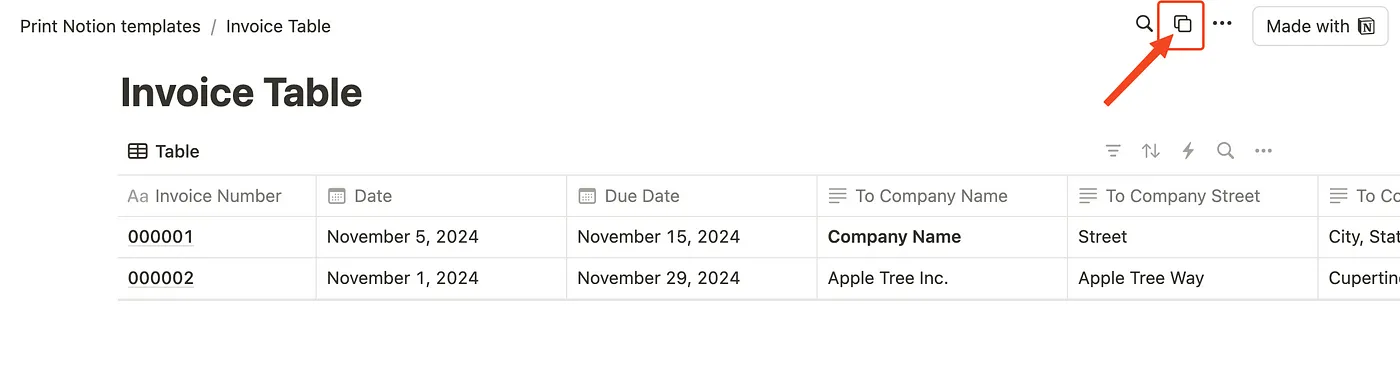
Duplicar o modelo de tabela de faturas
Acesse o [Modelo de tabela de faturas](https://believed-lantana-7ac.notion.site/1310dc95b83380d69cc8e6aa3cf3b975?v=1d363ef16e344773a0d2b1fcdef4ab31) e duplique-o no seu workspace Notion.
2. Preparar seus dados
Primeiro, preencha as informações da sua fatura na tabela de faturas. As informações necessárias incluem:
- Nome da empresa cliente
- Informações de contato
- Descrições dos itens
- Detalhes dos valores
- Data da fatura
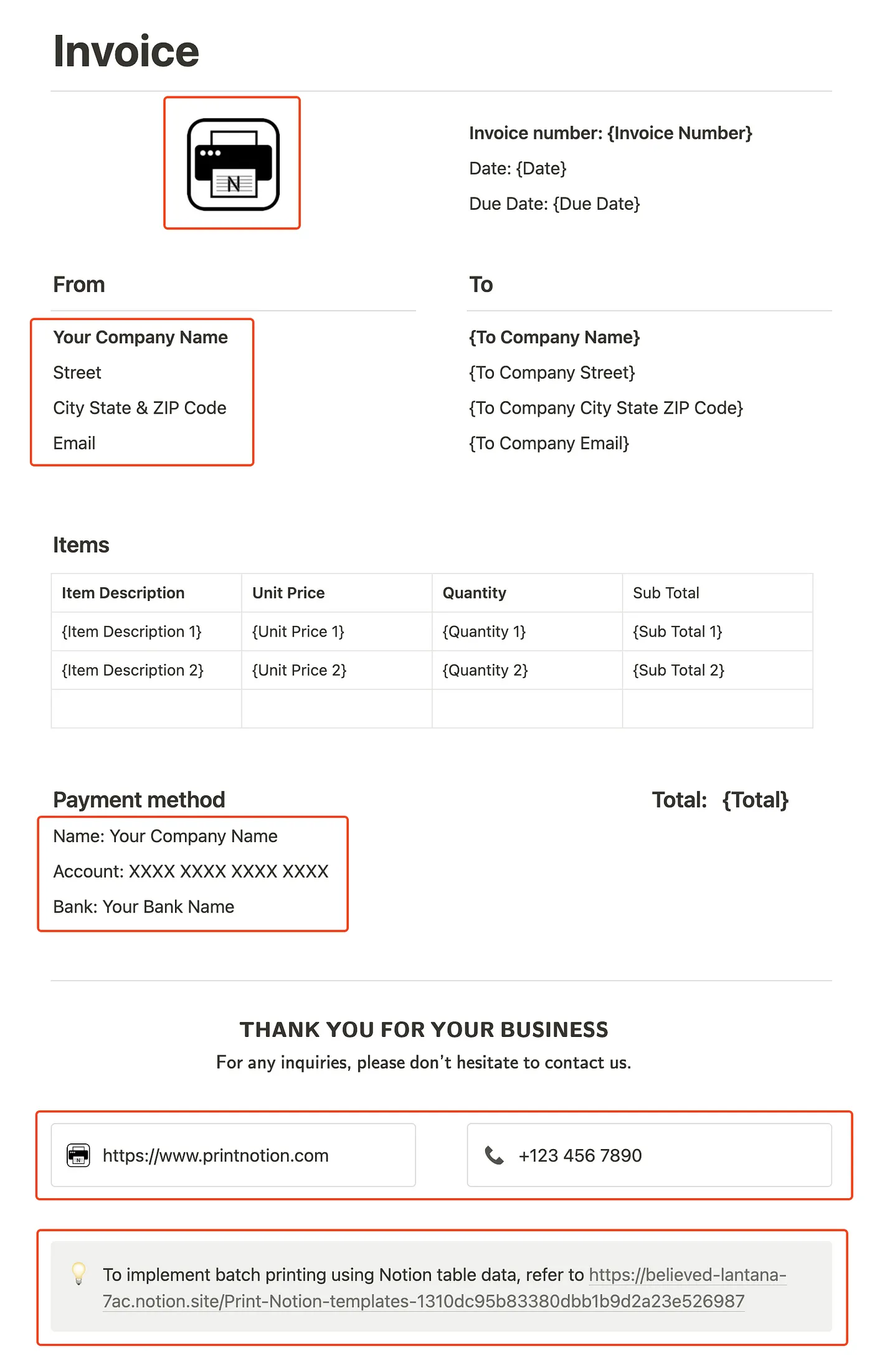
3. Atualizar o logo e as informações de contato no modelo de página Notion com suas próprias informações.
4. Mapear os campos
Você também pode adicionar quantos campos (marcadores de posição) precisar no modelo, mas certifique-se de que as colunas da tabela mapeiem corretamente os marcadores de posição no modelo. Isso garante que todas as informações sejam preenchidas com precisão na fatura.
5. Instalação da ferramenta Print Notion
Print Notion é um plugin de navegador compatível com Chrome e Edge. Ele pode usar dados de tabelas Notion para preencher automaticamente o modelo de página Notion, imprimir em lote ou exportar documentos PDF.
Baixar Print Notion
📚 Veja nosso guia passo a passo sobre como usar o Print Notion para preencher modelos com dados da sua tabela.
https://www.printnotion.com/PrintNotionUserManual.html
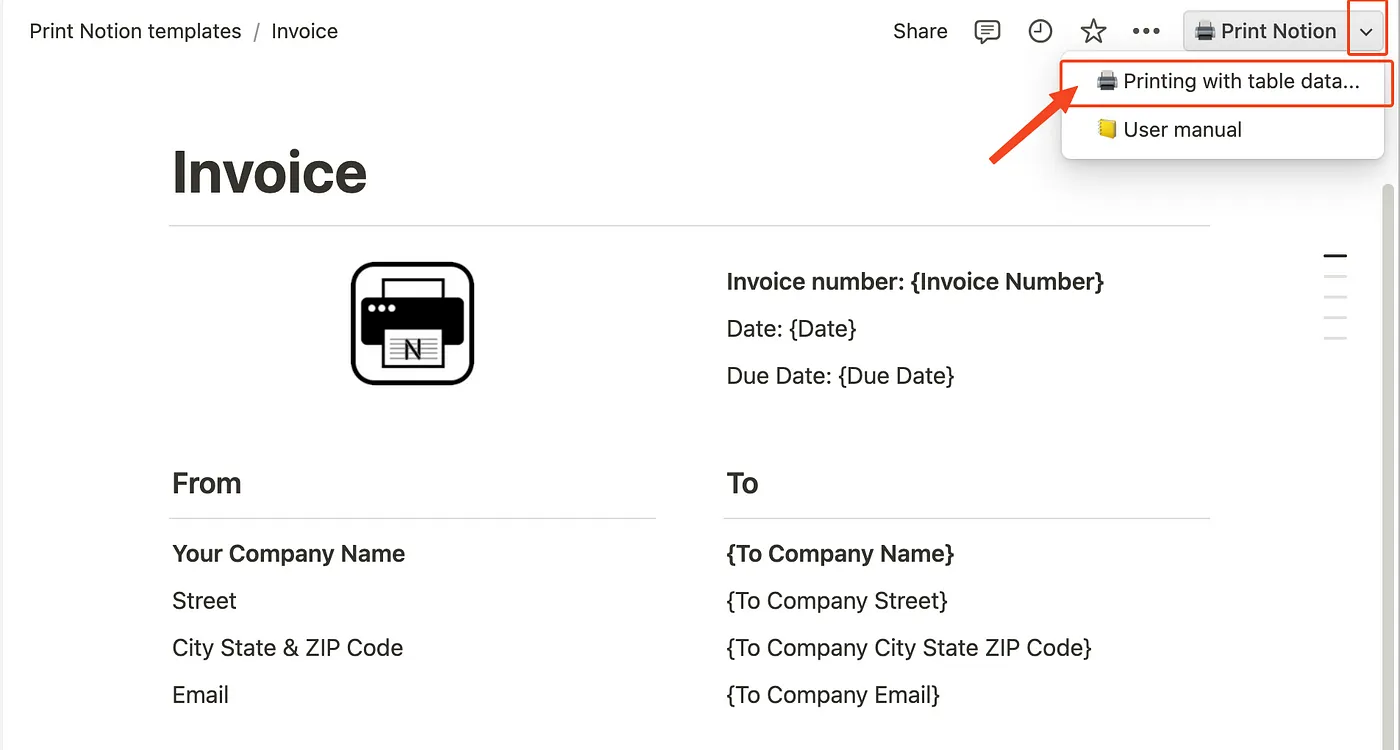
6. Gerar a fatura
Clique no botão gerar, e o Print Notion preencherá automaticamente seus dados no modelo, criando uma fatura personalizada.
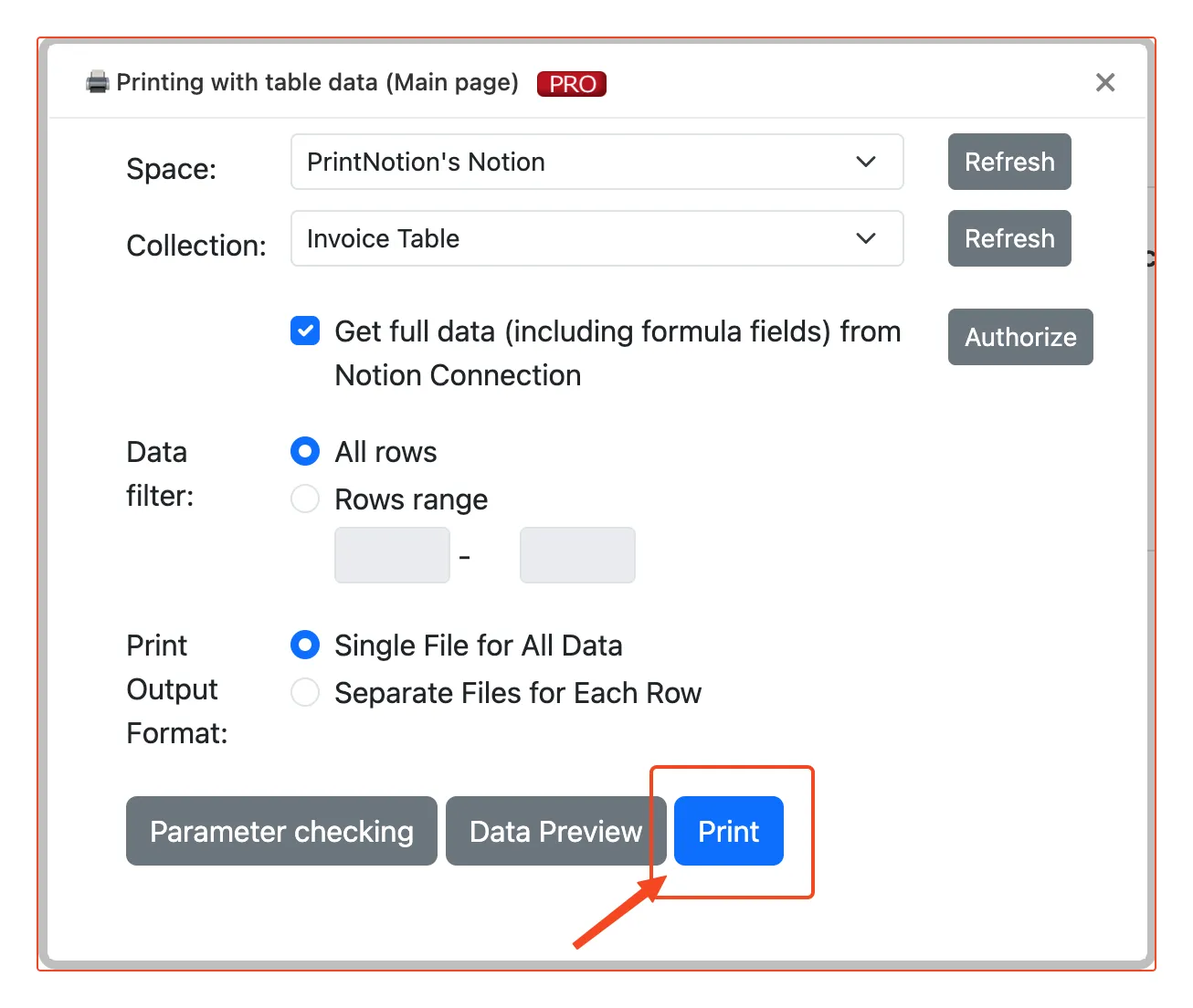
7. Revisar e baixar
Revise rapidamente a fatura gerada para garantir que todas as informações estejam corretas. Em seguida, baixe a fatura para enviá-la ao seu cliente.

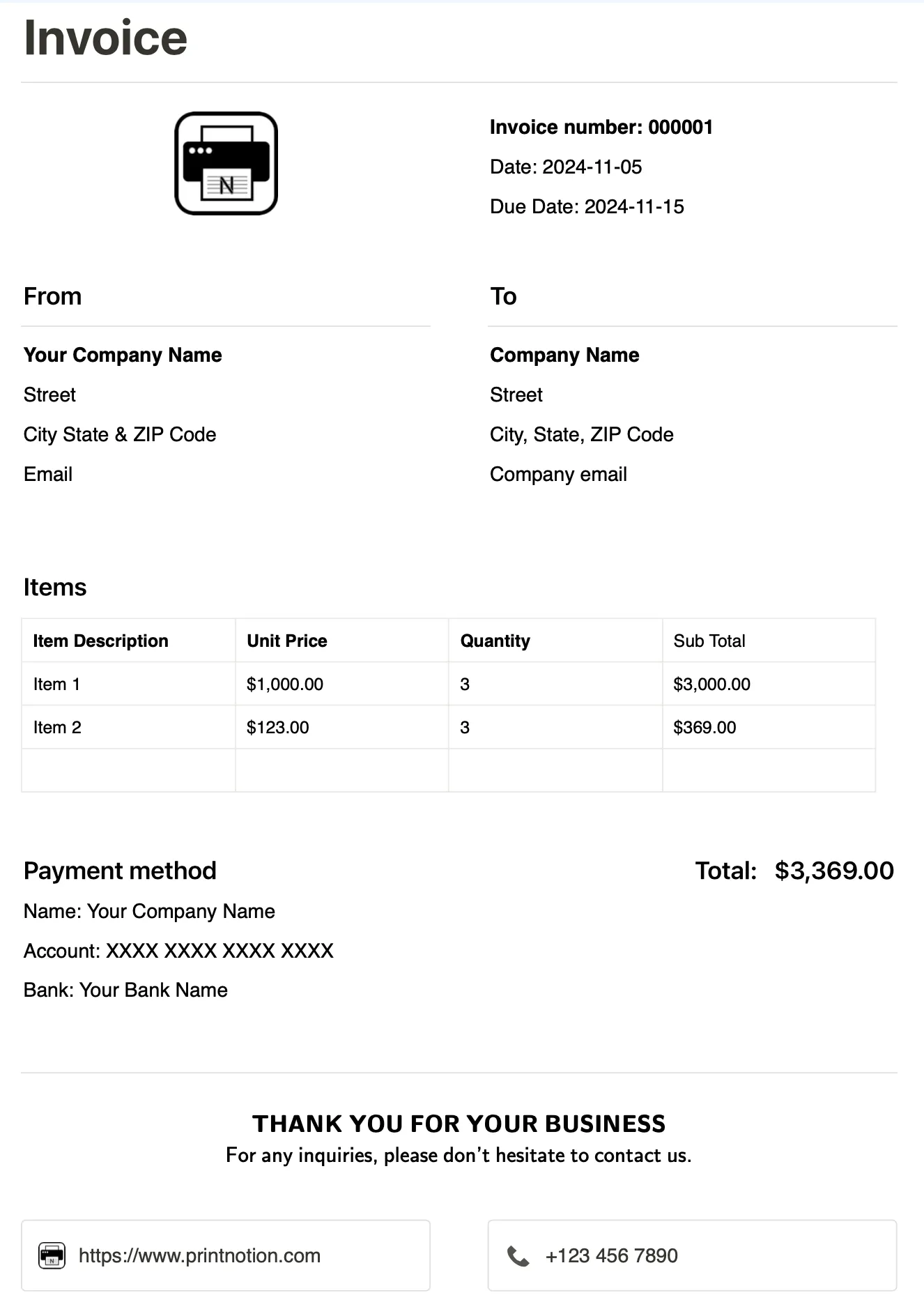
8. Enviar a fatura
Envie a fatura ao seu cliente por email, ou use uma plataforma de assinatura eletrônica para assinatura e confirmação.
Benefícios
Economia de tempo: Automatize a geração de faturas para reduzir entrada manual e erros.
Aparência profissional: Use um modelo consistente para melhorar sua imagem de marca.
Gestão eficiente: Gerencie todas as faturas centralmente para fácil rastreamento e registro.
Conclusão
Ao usar o modelo de fatura Notion, freelancers podem melhorar significativamente a eficiência e precisão da gestão de faturas. Experimente integrá-lo ao seu fluxo de trabalho para uma experiência de gestão financeira mais otimizada. Esperamos que este guia ajude você a aproveitar ao máximo o modelo de fatura Notion! Se tiver alguma dúvida ou precisar de mais ajuda, fique à vontade para nos contatar.