Introduction :
En tant que freelancer, la gestion des factures peut être une tâche chronophage. Avec le modèle de facture Notion, vous pouvez facilement créer, gérer et envoyer des factures professionnelles. Voici les étapes détaillées pour utiliser ce modèle.
Guide pas à pas
1. Dupliquer les modèles dans votre espace Notion
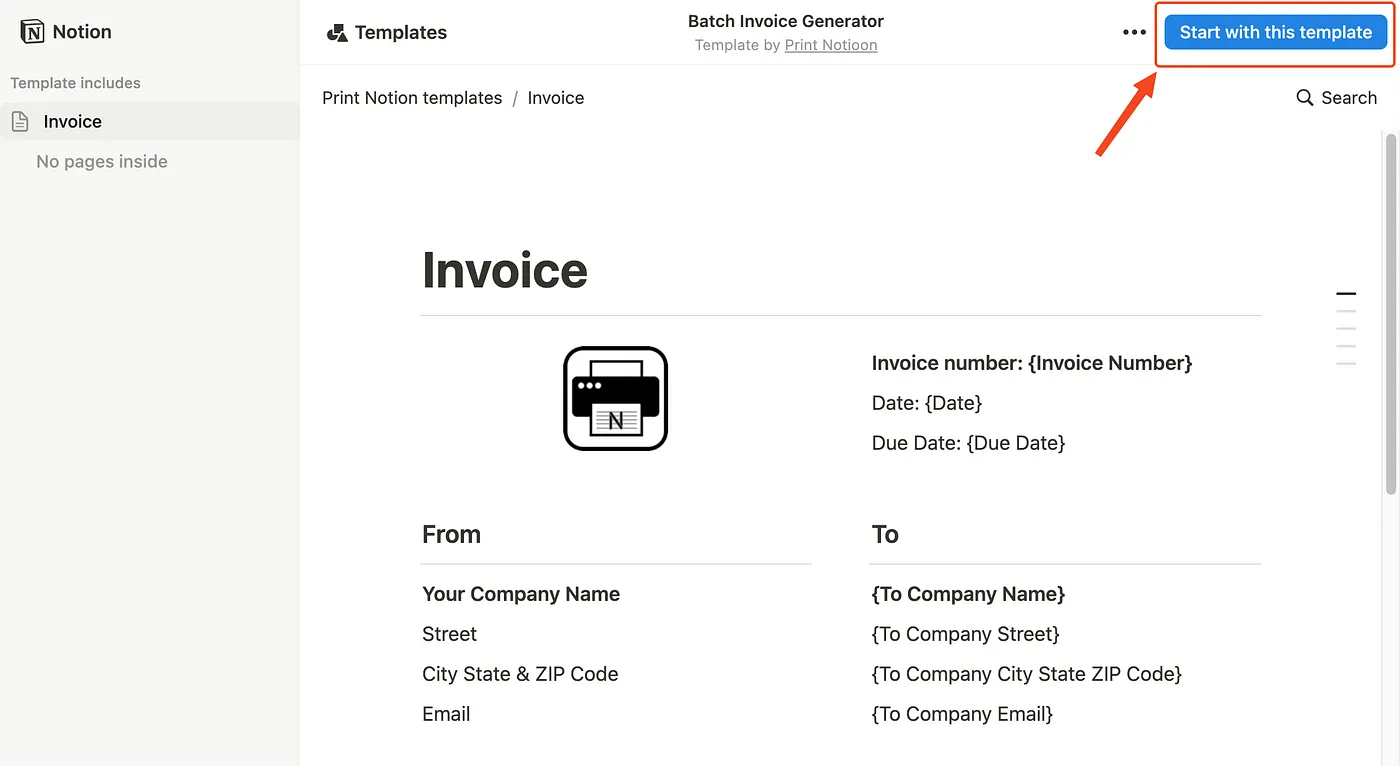
Dupliquer le modèle de page de facture
Accédez au [Modèle de page de facture](https://believed-lantana-7ac.notion.site/Print-Notion-templates-1310dc95b83380dbb1b9d2a23e526987) et dupliquez-le dans votre espace Notion.
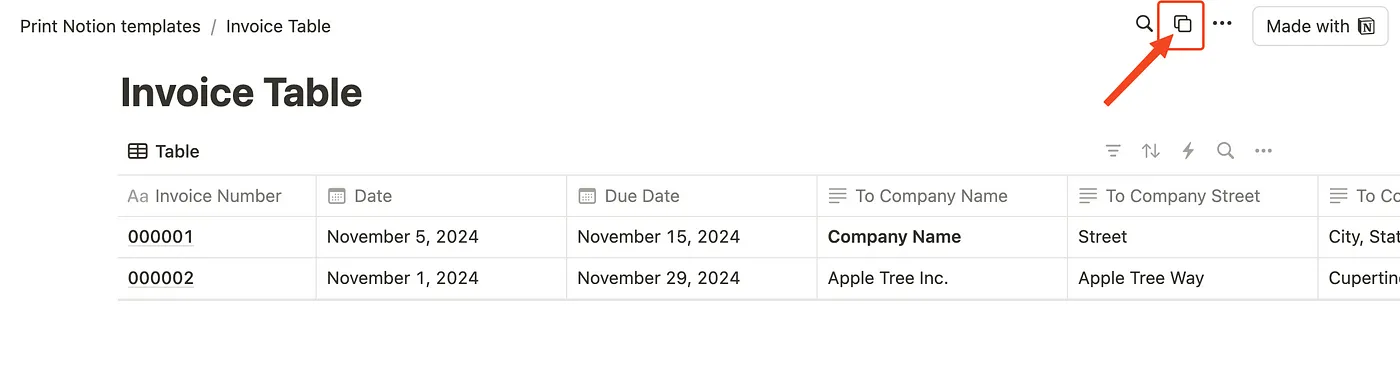
Dupliquer le modèle de tableau de factures
Accédez au [Modèle de tableau de factures](https://believed-lantana-7ac.notion.site/1310dc95b83380d69cc8e6aa3cf3b975?v=1d363ef16e344773a0d2b1fcdef4ab31) et dupliquez-le dans votre espace Notion.
2. Préparer vos données
D'abord, remplissez les informations de votre facture dans le tableau de factures. Les informations nécessaires comprennent :
- Nom de l'entreprise cliente
- Coordonnées
- Descriptions des articles
- Détails des montants
- Date de facture
3. Mettre à jour le logo et les coordonnées dans le modèle de page Notion avec vos propres informations.
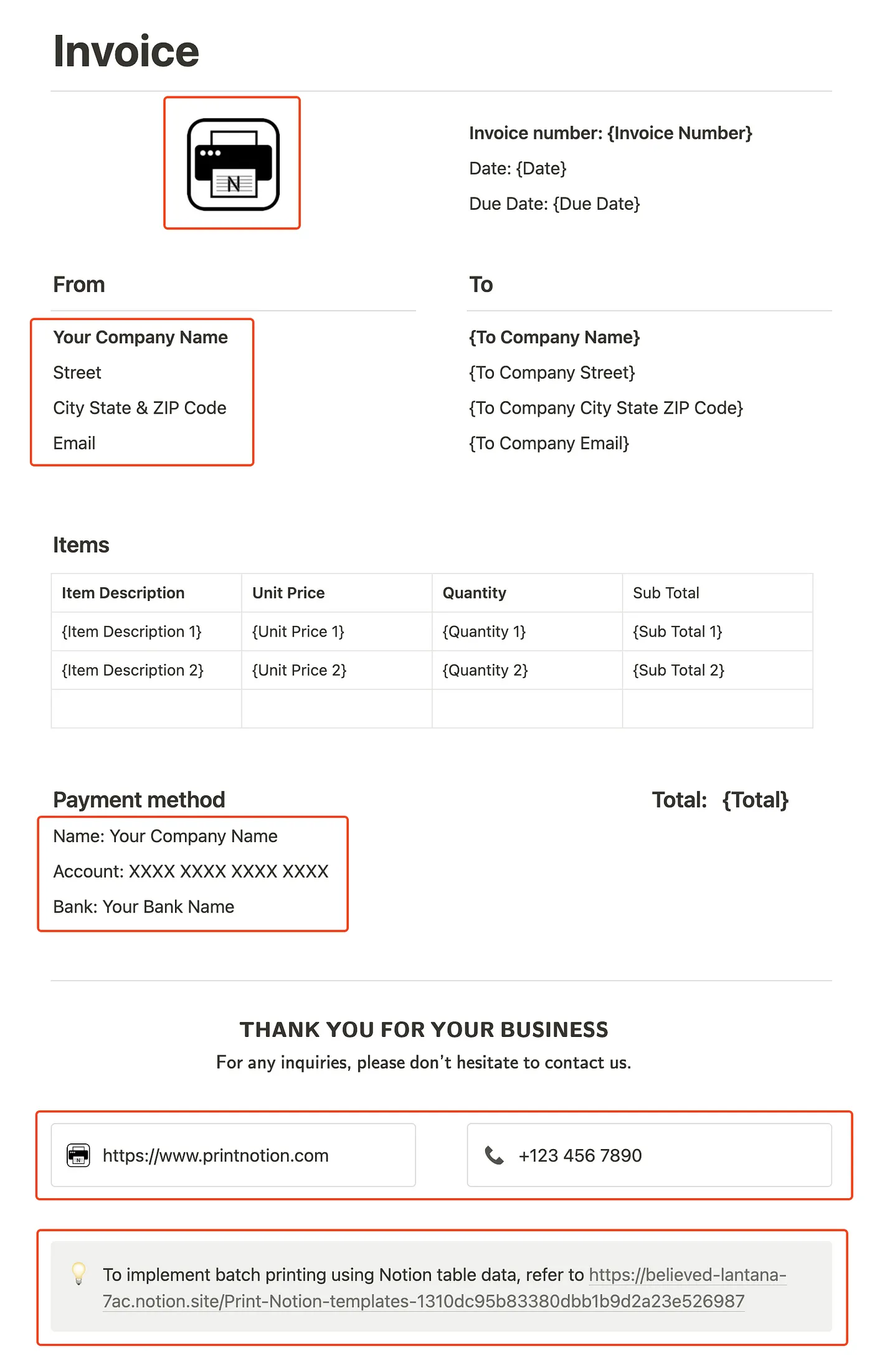
4. Mapper les champs
Vous pouvez ajouter autant de champs (espaces réservés) que nécessaire dans le modèle, mais assurez-vous que les colonnes du tableau correspondent correctement aux espaces réservés dans le modèle. Cela garantit que toutes les informations sont remplies avec précision dans la facture.
5. Installation de l'outil Print Notion
Print Notion est un plugin de navigateur compatible avec Chrome et Edge. Il peut utiliser les données de tableaux Notion pour remplir automatiquement le modèle de page Notion, imprimer par lots ou exporter des documents PDF.
Télécharger Print Notion
📚 Consultez notre guide pas à pas sur l'utilisation de Print Notion pour remplir des modèles avec vos données de tableau.
https://www.printnotion.com/PrintNotionUserManual.html
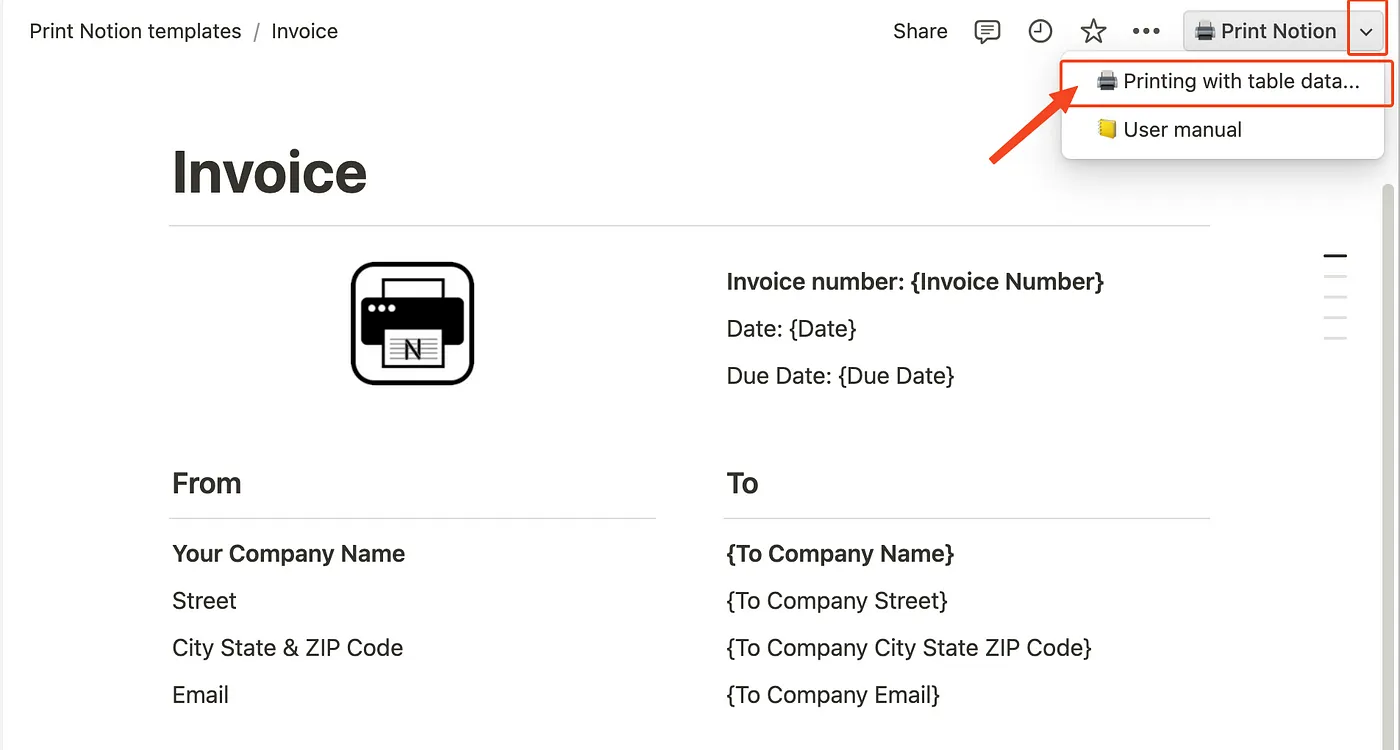
6. Générer la facture
Cliquez sur le bouton de génération, et Print Notion remplira automatiquement vos données dans le modèle, créant une facture personnalisée.
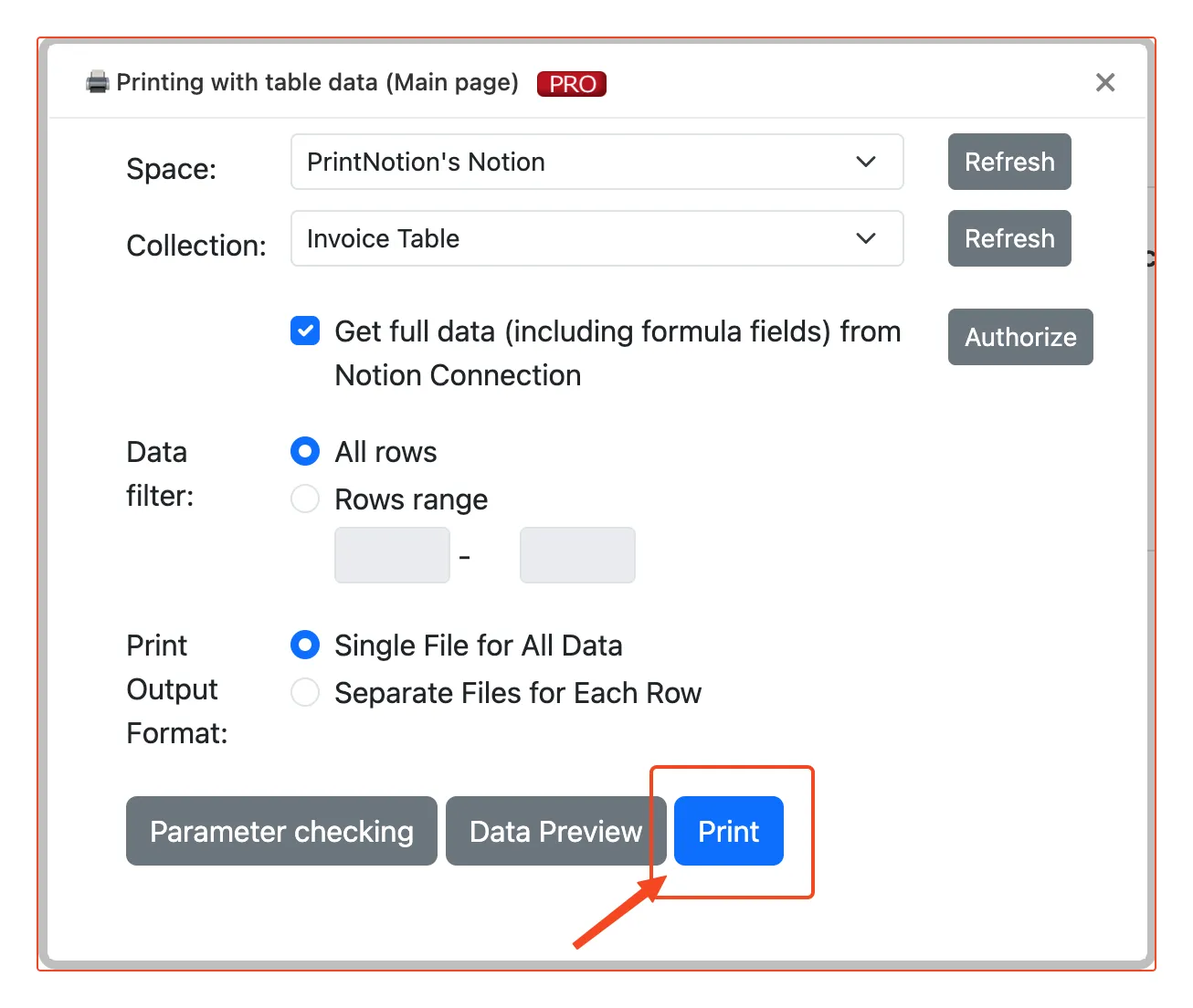
7. Vérifier et télécharger
Vérifiez rapidement la facture générée pour vous assurer que toutes les informations sont correctes. Puis téléchargez la facture pour l'envoyer à votre client.

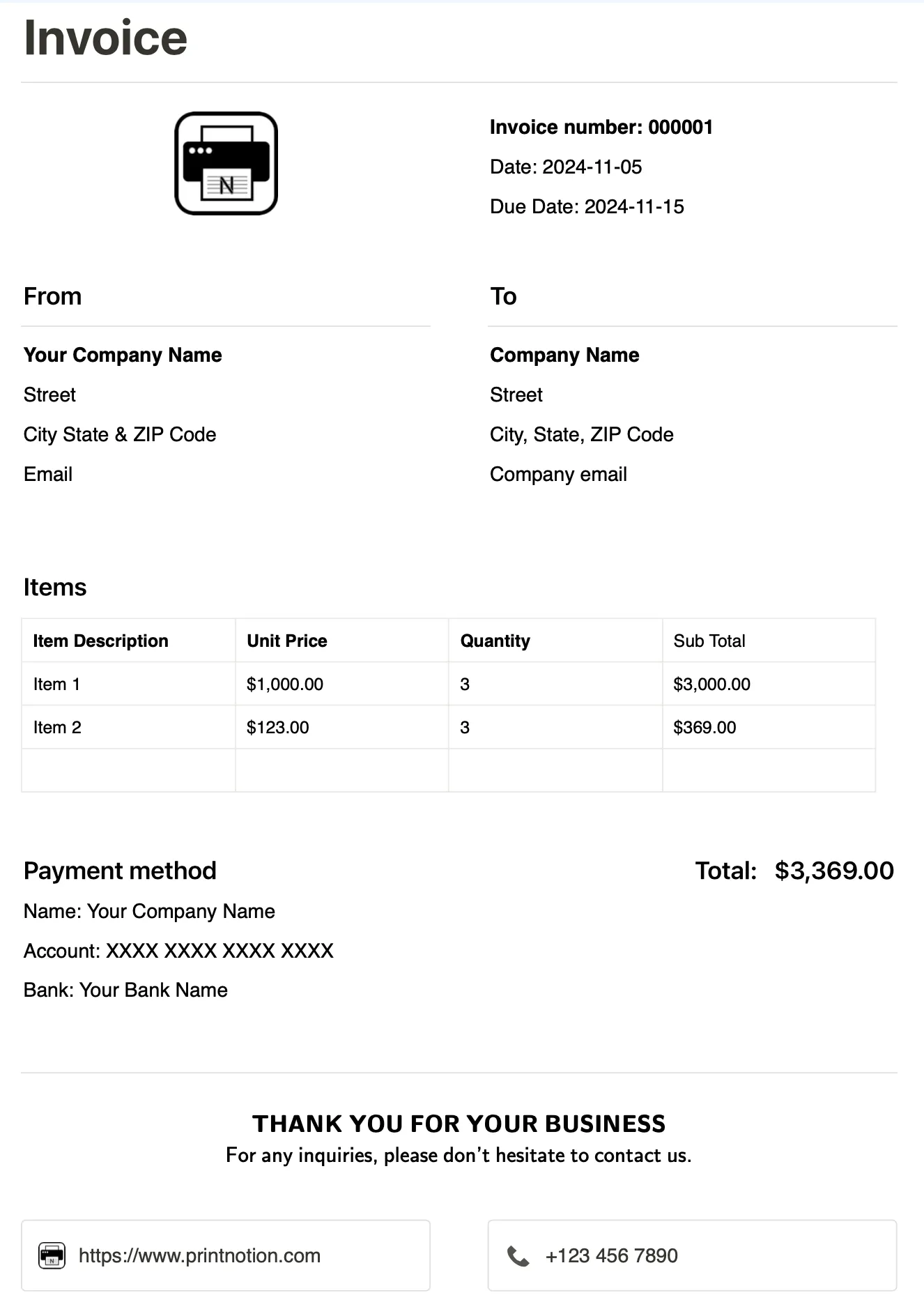
8. Envoyer la facture
Envoyez la facture à votre client par email, ou utilisez une plateforme de signature électronique pour la signature et la confirmation.
Avantages
Gain de temps : Automatisez la génération de factures pour réduire la saisie manuelle et les erreurs.
Apparence professionnelle : Utilisez un modèle cohérent pour améliorer votre image de marque.
Gestion efficace : Gérez toutes les factures de manière centralisée pour un suivi et un archivage faciles.
Conclusion
En utilisant le modèle de facture Notion, les freelancers peuvent améliorer considérablement l'efficacité et la précision de la gestion des factures. Essayez de l'intégrer dans votre flux de travail pour une expérience de gestion financière plus fluide. Nous espérons que ce guide vous aidera à tirer le meilleur parti du modèle de facture Notion ! Si vous avez des questions ou besoin d'assistance supplémentaire, n'hésitez pas à nous contacter.